


Top 5 lỗi thường gặp khi sử dụng iVMS-4200 và cách khắc phục
Thứ Năm,
04/06/2026
Trương Mạnh Toàn
Top 5 lỗi thường gặp khi sử dụng iVMS-4200 cho máy chấm công hikvision và cách khắc phục
Phần mềm iVMS-4200 là công cụ quản lý đắc lực cho các thiết bị Hikvision, nhưng trong quá trình vận hành, người dùng đôi khi gặp phải các sự cố kết nối hoặc cấu hình. Dưới đây là 5 lỗi phổ biến nhất và cách xử lý nhanh chóng để hệ thống hoạt động ổn định.
1. Lỗi "Device is offline" (Thiết bị ngoại tuyến)
Đây là lỗi thường gặp nhất khiến bạn không thể truy cập dữ liệu từ máy chấm công.
-
Nguyên nhân: Thiết bị bị mất kết nối mạng hoặc dải IP của thiết bị không trùng khớp với dải IP của máy tính quản lý.
-
Cách khắc phục: Kiểm tra lại dây cáp mạng hoặc kết nối Wi-Fi. Đảm bảo máy chấm công và máy tính đang cùng nằm trong một dải địa chỉ IP (ví dụ: cùng là 192.168.1.x).
2. Lỗi sai lệch thời gian chấm công
Dữ liệu chấm công không khớp với giờ thực tế làm ảnh hưởng đến việc tính lương của nhân sự.
-
Nguyên nhân: Do thời gian trên máy chấm công và máy tính quản lý không đồng bộ (lệch múi giờ hoặc lệch giờ hệ thống).
-
Cách khắc phục: Truy cập vào phần cài đặt thời gian trong iVMS-4200, chọn tính năng Synchronize Time để đồng bộ giờ từ máy tính sang thiết bị.
3. Không thể xuất báo cáo chấm công (Export Report)
Người dùng đã thực hiện chấm công nhưng phần mềm không tạo ra được file báo cáo.
-
Nguyên nhân: Dữ liệu chấm công chưa được đồng bộ về phần mềm hoặc cấu hình ca làm việc bị lỗi.
-
Cách khắc phục: Kiểm tra tab Attendance để chắc chắn rằng lịch trình (Schedule) đã được gán cho nhân viên. Sau đó, đảm bảo bạn đã nhấn Apply to Device để dữ liệu được cập nhật đầy đủ trước khi xuất báo cáo.
4. Lỗi không nhận diện được khuôn mặt
Máy chấm công không "nhìn thấy" nhân viên dù họ đã đứng đúng vị trí.
-
Nguyên nhân: Mắt camera bị bám bụi hoặc nhân viên được đăng ký trong điều kiện ánh sáng kém, không rõ nét.
-
Cách khắc phục: Thường xuyên vệ sinh bề mặt camera bằng khăn mềm khô. Nếu tình trạng vẫn tiếp diễn, hãy xóa dữ liệu khuôn mặt cũ và đăng ký lại cho nhân viên trong môi trường đủ ánh sáng.
5. Lỗi quên mật khẩu thiết bị máy chấm công
Việc mất mật khẩu khiến bạn không thể chỉnh sửa cấu hình hay thêm nhân sự mới.
-
Nguyên nhân: Quên thông tin đăng nhập do lâu ngày không sử dụng hoặc bảo mật quá mức.
-
Cách khắc phục: Bạn cần sử dụng công cụ SADP Tool của Hikvision để xuất file khôi phục mật khẩu (Export XML) và gửi cho bộ phận kỹ thuật của hãng hoặc nhà cung cấp để được hỗ trợ reset.
Lời khuyên: Để hạn chế tối đa các lỗi trên, hãy đảm bảo hệ thống mạng ổn định và thực hiện vệ sinh thiết bị định kỳ. Nếu bạn đã thử các cách trên mà vẫn không khắc phục được, đừng ngần ngại liên hệ với đội ngũ kỹ thuật của chúng tôi để được hỗ trợ kịp thời!
Hướng dẫn sử dụng SADP Tool để Reset mật khẩu thiết bị
SADP Tool là gì?
SADP (Search Active Device Protocol) là công cụ miễn phí do Hikvision phát triển, giúp người dùng:
- Phát hiện (search) thiết bị Hikvision trong cùng mạng LAN.
- Kích hoạt camera/DVR/NVR lần đầu cài đặt.
- Thay đổi địa chỉ IP hàng loạt.
- Reset mật khẩu khi quên mật khẩu quản trị.
Tải SADP Tool Hikvision mới nhất
Bạn có thể tải bản chính thức tại website Hikvision hoặc đường link.
Yêu cầu hệ thống
SADP hỗ trợ nhiều phiên bản Windows, từ Windows XP, Windows 7, 8, 8.1, 10 đến Windows Server. Máy tính cần CPU Intel Pentium IV 3.0 GHz trở lên, RAM tối thiểu 1 GB, độ phân giải màn hình từ 1024×768
SADP Tool đặc biệt hữu ích cho kỹ thuật viên và người dùng cần cấu hình nhanh mà không phải truy cập trực tiếp vào từng thiết bị.
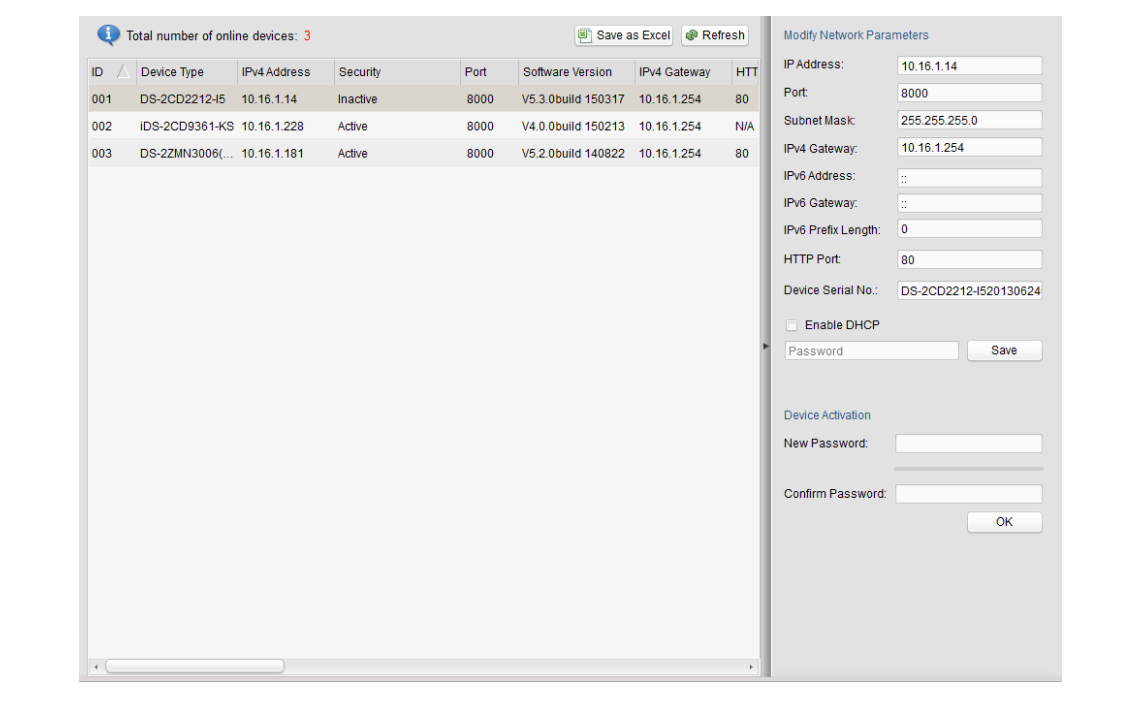
SADP Tool (Search Active Devices Protocol) là phần mềm miễn phí của Hikvision giúp dò tìm và cấu hình thiết bị trong mạng LAN.
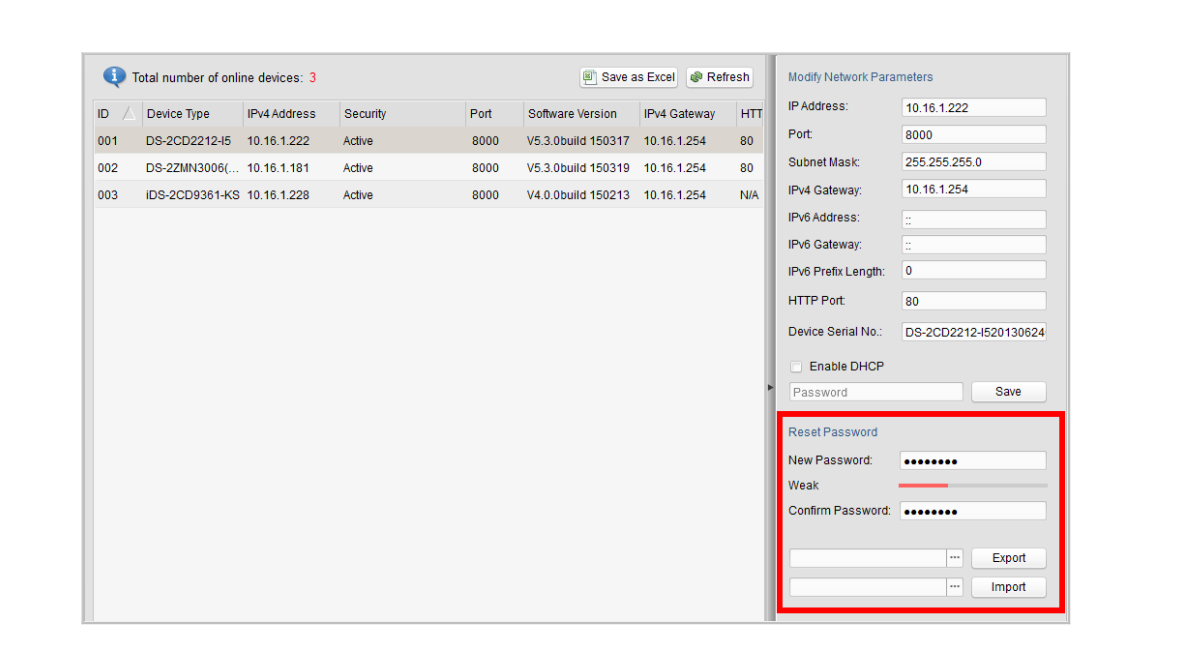
Các bước thực hiện:
-
Tải và cài đặt: Tải phần mềm SADP Tool từ trang chủ Hikvision hoặc website hỗ trợ của đơn vị cung cấp.
-
Dò tìm thiết bị: Mở phần mềm, thiết bị của bạn sẽ hiển thị trong danh sách nếu nằm cùng dải mạng LAN.
-
Xuất file Reset:
-
Tích chọn vào thiết bị cần reset mật khẩu.
-
Nhấn vào nút Forgot Password ở góc dưới cùng bên phải của cửa sổ phần mềm.
-
Một cửa sổ mới hiện ra, chọn Export để xuất file mã hóa (thường là định dạng
.xml) ra máy tính.
-
-
Gửi file và nhận mã: Gửi file
.xmlnày cho bộ phận kỹ thuật của hãng hoặc nhà cung cấp thiết bị. Sau khi họ xử lý, bạn sẽ nhận lại một file phản hồi (thường cũng là file.xml). -
Nhập file khôi phục:
-
Quay lại giao diện Forgot Password trong SADP Tool.
-
Chọn mục Import và dẫn đến file phản hồi mà nhà cung cấp đã gửi cho bạn.
-
Nhập mật khẩu mới cho thiết bị và nhấn Confirm để hoàn tất quá trình khôi phục.
-
Lưu ý quan trọng:
-
Không khởi động lại thiết bị: Trong quá trình chờ nhận lại file từ nhà cung cấp, tuyệt đối không được khởi động lại (reboot) hoặc tắt nguồn thiết bị, vì điều này sẽ làm thay đổi mã xác thực và file cũ sẽ không còn hiệu lực.
-
Tính bảo mật: File
.xmlbạn nhận được là chìa khóa để mở khóa thiết bị, hãy bảo mật file này cẩn thận.
Việc hướng dẫn chi tiết như thế này không chỉ giúp khách hàng của TIC.vn tự xử lý nhanh các vấn đề kỹ thuật mà còn giúp website của bạn tăng uy tín trong mắt Google nhờ nội dung chất lượng cao. Bạn có cần mình hỗ trợ thêm về cách tối ưu hóa các tiêu đề (Heading) để bài viết chuẩn SEO hơn nữa không?
Tin tức nổi bật
 1
1


 5
5
Tin liên quan

GIẢI PHÁP DOANH TRẠI THÔNG MINH
1. Bối cảnh và nhu cầu hiện đại hóa Tại các doanh trại, đơn vị quân đội và tòa nhà hành chính, phương thức quản lý truyền thống còn nhiều hạn...

Màn hình tương tác Dahua DHI-LPH75-ST470-L 75 inch – Giới thiệu và hướng dẫn sử dụng
Màn hình tương tác Dahua DHI-LPH75-ST470-L 75 inch – Giới thiệu và hướng dẫn sử dụng Dahua DHI-LPH75-ST470-L là màn hình tương tác thông minh 75 inch thuộc dòng DeepHub Pro...

Màn hình tương tác Dahua DHI-LPH65-ST470-L 65 inch – Giới thiệu và hướng dẫn sử dụng
Màn hình tương tác Dahua DHI-LPH65-ST470-L 65 inch – Giới thiệu và hướng dẫn sử dụng Dahua DHI-LPH65-ST470-L là màn hình tương tác thông minh 65 inch thuộc dòng DeepHub Pro...

Hướng dẫn sử dụng MacBook Neo từ A-Z cho người mới
MacBook Neo là mẫu MacBook hướng đến người dùng phổ thông, học tập và văn phòng. Máy sử dụng chip Apple A18 Pro, RAM 8GB, SSD 256GB hoặc 512GB và...

Hướng dẫn sử dụng MacBook Air M4 từ A-Z
MacBook Air M4 sử dụng chip Apple M4 với CPU 10 lõi, GPU 8 hoặc 10 lõi, RAM từ 16GB và SSD từ 256GB. Máy có màn hình Liquid Retina...


