


Webcam họp trực tuyến bị mờ, ngược sáng, mất tiếng: cách kiểm tra và khắc phục
Thứ Năm,
15/10/2026
TIC.vn
Một buổi họp trực tuyến có thể bị gián đoạn vì webcam mờ, ngược sáng, giật hình hoặc không có tiếng. Nhiều trường hợp không phải do camera hỏng mà đến từ vị trí đặt máy, quyền truy cập của Windows, cáp USB, đường truyền hoặc việc chọn nhầm micro trong ứng dụng họp. Trước khi mua webcam mới, hãy đi qua quy trình kiểm tra theo thứ tự từ đơn giản đến chuyên sâu.
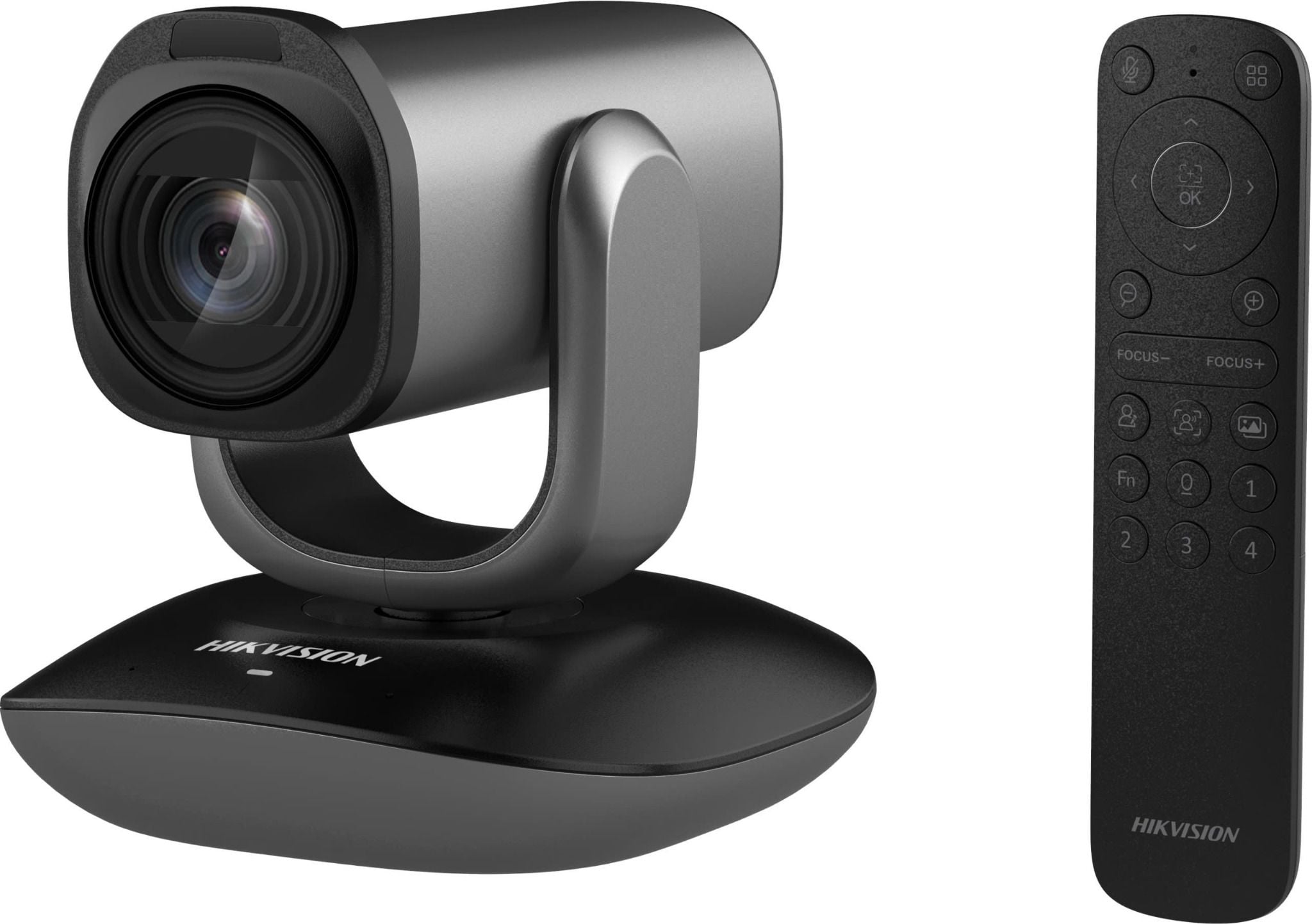
Bài viết phù hợp với người dùng máy tính Windows, phòng họp Zoom/Microsoft Teams/Google Meet và nhân sự IT đang xử lý sự cố. Nếu cần khảo sát thiết bị thay thế, tham khảo danh mục webcam tại TIC.vn hoặc camera hội nghị Hikvision DS-UVC-P28.
Xác định đúng triệu chứng trước khi sửa
| Triệu chứng | Nhóm nguyên nhân thường gặp | Kiểm tra đầu tiên |
|---|---|---|
| Hình mờ hoặc thiếu nét | Ống kính bẩn, lấy nét, độ phân giải thấp, ánh sáng yếu | Lau ống kính, thử ứng dụng Camera |
| Mặt người tối, nền rất sáng | Đặt camera ngược nguồn sáng | Đổi vị trí, bật sáng phía trước |
| Không có hình | Quyền truy cập, thiết bị đang bị ứng dụng khác dùng, cáp | Kiểm tra Privacy & security |
| Không nghe thấy tiếng | Chọn nhầm micro/loa, mute, quyền micro | Test mic và loa trong ứng dụng |
| Giật hình, trễ tiếng | USB, CPU quá tải, mạng không ổn định | Test offline rồi test cuộc họp |
1. Webcam bị mờ: đừng chỉ tăng độ phân giải
Đầu tiên, lau nhẹ bề mặt ống kính bằng khăn phù hợp, kiểm tra miếng dán bảo vệ chưa tháo và khoảng cách từ người ngồi tới camera. Webcam lấy nét cố định có vùng khoảng cách tối ưu; đặt quá gần có thể khiến mặt mờ dù thông số quảng cáo là Full HD hoặc 4K.
Tiếp theo, dùng ứng dụng Camera có sẵn trên máy để quan sát khi không mở phần mềm họp. Nếu hình rõ ở Camera nhưng mờ trong ứng dụng họp, hãy kiểm tra chất lượng video, khả năng tự điều chỉnh khi đường truyền yếu và chế độ nền ảo. Không nên suy luận rằng camera 4K sẽ luôn phát hình 4K qua mọi ứng dụng hoặc tất cả gói dịch vụ họp.
2. Xử lý webcam ngược sáng trong phòng họp
Camera đặt đối diện cửa sổ thường phải đo sáng giữa vùng nền quá sáng và khuôn mặt quá tối. Cách cải thiện hiệu quả nhất là đưa nguồn sáng dịu về phía trước hoặc lệch khoảng 30–45 độ, tránh ánh nắng chiếu trực diện sau lưng. Nên thử khép rèm, đặt đèn hắt và chỉnh vị trí webcam ngang tầm mắt.
Nếu thiết bị có khả năng bù ngược sáng hoặc WDR, hãy kiểm tra trong phần mềm điều khiển theo đúng hướng dẫn nhà sản xuất. Tuy nhiên, WDR không thay thế bố trí ánh sáng phù hợp, đặc biệt ở phòng họp có nhiều cửa kính.
3. Windows không nhận webcam: quy trình kiểm tra
- Ngắt webcam USB, cắm lại vào cổng khác trên máy tính; tránh hub không có nguồn khi thiết bị cần nguồn lớn.
- Mở phần Settings → Privacy & security → Camera để kiểm tra quyền truy cập của thiết bị và ứng dụng.
- Mở Device Manager, xem camera có hiển thị hoặc báo lỗi. Không tự tải driver từ website lạ.
- Đóng ứng dụng khác đang sử dụng camera, khởi động lại chương trình họp.
- Dùng ứng dụng Camera tích hợp để phân biệt lỗi phần cứng/hệ điều hành với lỗi riêng của Zoom, Teams hoặc trình duyệt.
Với webcam USB theo chuẩn UVC, hệ điều hành có thể nhận thiết bị mà không cần gói driver riêng. Thiết bị PTZ hoặc tích hợp các chức năng nâng cao vẫn có thể cần phần mềm hỗ trợ của hãng.
4. Có hình nhưng không có tiếng: webcam không phải lúc nào cũng có micro
Một số camera hội nghị chỉ đảm nhiệm thu hình; âm thanh cần micro, loa ngoài hoặc hệ thống hội nghị riêng. Vì vậy phải kiểm tra thông số audio input thay vì thấy sản phẩm được gọi là “video conference camera” rồi mặc định có micro.
Trong Zoom, Teams hoặc Meet, mở phần lựa chọn thiết bị âm thanh, đọc đúng tên micro đang được dùng và làm bài test ngắn. Kiểm tra nút tắt tiếng trên headset, micro hội nghị và ứng dụng. Nếu laptop có mic tích hợp và cắm thêm tai nghe, phần mềm có thể chuyển đầu vào tự động.
5. Webcam giật hình, tiếng đi trước hình
Hãy kiểm tra hình khi ghi video offline. Nếu video lưu trực tiếp vẫn giật, tập trung vào máy tính, băng thông USB, phần mềm camera hoặc tài nguyên CPU/GPU. Nếu chỉ giật khi vào cuộc họp, kiểm tra mạng Wi-Fi, mức sử dụng đường truyền, VPN và ứng dụng đang tải dữ liệu.
Đối với phòng họp có nhiều người, nên kiểm tra chất lượng mạng cả giờ cao điểm. Ưu tiên kết nối có dây cho máy chủ họp khi điều kiện cho phép; tránh cấu hình chất lượng video vượt giới hạn thực tế của phần mềm và mạng.
6. Chọn webcam cá nhân hay camera PTZ cho phòng họp?
Webcam cá nhân gắn màn hình thường phù hợp 1–2 người ngồi gần và môi trường ánh sáng dễ kiểm soát. Camera PTZ có cơ cấu quay, nghiêng, zoom và có thể thích hợp hơn cho phòng họp có nhiều vị trí phát biểu. Nhưng khả năng điều khiển, độ phóng đại và cổng kết nối khác nhau ở từng model.
Ví dụ có thể khảo sát Hikvision DS-UVC-P28 (DS-Mego-808PTZ) trên TIC.vn khi cần thiết bị camera hội nghị. Trước khi quyết định, nên hỏi rõ kích thước phòng, khoảng cách tới người nói, yêu cầu điều khiển PTZ, cổng xuất tín hiệu và giải pháp microphone tương thích.
Checklist kiểm tra trước giờ họp 10 phút
- Đảm bảo ống kính sạch, không bị che và đặt đúng vị trí.
- Quan sát thử ánh sáng trên gương mặt và nền phía sau.
- Chọn đúng camera, micro, loa trong phần mềm họp.
- Gọi thử hoặc ghi âm 20–30 giây để nghe lại.
- Đóng tác vụ nặng, kiểm tra trạng thái mạng.
- Chuẩn bị phương án dự phòng như microphone hoặc laptop thứ hai cho cuộc họp quan trọng.
FAQ: câu hỏi thường gặp về webcam họp trực tuyến
Webcam 4K có giúp Zoom sắc nét hơn ngay không?
Không chắc. Chất lượng hiển thị phụ thuộc độ phân giải thực được phần mềm chấp nhận, đường truyền, ánh sáng và giới hạn chế độ họp.
Webcam không có micro có họp trực tuyến được không?
Có, nếu sử dụng micro khác như tai nghe, micro USB hoặc thiết bị âm thanh hội nghị được phần mềm nhận diện.
Cắm webcam qua USB hub có ảnh hưởng chất lượng không?
Có thể nếu hub thiếu nguồn, thiếu băng thông hoặc kết nối không ổn định. Nên thử trực tiếp cổng USB trên máy để khoanh vùng.
Camera hội nghị PTZ có thay được webcam thường không?
Có thể nếu tương thích ứng dụng, giao tiếp và điều kiện bố trí. Cần kiểm tra riêng nguồn, cách kết nối máy tính và âm thanh.
Nếu hình trong ứng dụng Camera rõ nhưng trong cuộc họp mờ thì sửa gì?
Ưu tiên kiểm tra cài đặt phần mềm, kết nối mạng và giới hạn chất lượng truyền video, thay vì thay webcam ngay.
Tư vấn thiết bị họp trực tuyến tại TIC.vn
TIC.vn có danh mục webcam cùng các lựa chọn camera họp và màn hình tương tác cho phòng họp. Khi trao đổi qua hotline 0936 368 995, hãy cung cấp kích thước phòng, số người tham gia, nền tảng họp và thiết bị máy tính đang dùng để được tư vấn phù hợp, tránh mua camera đắt tiền nhưng không khắc phục đúng điểm nghẽn.
Bài hướng dẫn TIC.vn biên tập ngày 15/10/2026; tên mục cài đặt có thể thay đổi tùy phiên bản hệ điều hành và ứng dụng.


Tin liên quan

HDD Box không nhận ổ cứng trên Windows 11: cách kiểm tra mà không mất dữ liệu
HDD Box không nhận ổ cứng là tình huống thường gặp khi chuyển HDD SATA từ máy bàn sang hộp USB, kết nối ổ 3,5 inch với laptop hoặc đổi...

Cách bấm dây mạng Cat6 chuẩn T568A/T568B bằng đầu RJ45 xuyên thấu
Cách bấm dây mạng Cat6 theo T568A và T568B là kiến thức cần biết khi thi công mạng văn phòng, làm dây LAN từ cuộn cáp hoặc thay đầu nối...

Cách ghi đĩa CD nhạc MP3 để nghe trên ô tô, đầu CD và máy tính
Bạn đã chép các file MP3 vào đĩa CD trắng 700MB nhưng đưa vào đầu CD ô tô hoặc dàn nghe nhạc thì máy báo “No Disc”, “Unsupported” hoặc chỉ...

RAID 5 là gì? Cách tính dung lượng và chọn HDD Box 5 khay cho sao lưu
Khi lưu trữ video dự án, tài liệu thiết kế hoặc dữ liệu văn phòng, nhiều người cần HDD Box 5 khay có RAID để gom nhiều ổ cứng thành...

Thẻ nhớ 64GB camera lưu được bao lâu? Cách chọn microSD cho ghi hình liên tục
Thẻ nhớ 64GB camera lưu được bao nhiêu ngày? Câu trả lời không cố định: cùng một thẻ microSD, camera sử dụng 1 Mbps có thể ghi gần sáu ngày...


