


Hướng Dẫn Cài Đặt Và Sử Dụng Bộ Chia Máy In AUTO (Phần Mềm USB Sharing)
Thứ Bảy,
10/01/2026
Trương Mạnh Toàn
Việc sử dụng chung một máy in cho nhiều máy tính thông qua bộ chia máy in AUTO là giải pháp tiết kiệm và hiệu quả cho văn phòng. Để hệ thống hoạt động trơn tru, bạn cần cài đặt phần mềm chuyển đổi quyền in (USB Sharing). Bài viết này sẽ hướng dẫn chi tiết từng bước từ cài đặt đến cách sử dụng.
1. Lưu ý quan trọng trước khi cài đặt
Trước khi tiến hành cài đặt phần mềm bộ chia, bạn cần đảm bảo một yêu cầu bắt buộc để tránh lỗi không in được:
Cài đặt Driver máy in: Tất cả các máy tính muốn kết nối vào bộ chia đều phải được cài đặt Driver của dòng máy in đó đầy đủ trước.
2. Link tải phần mềm điều khiển
Bạn có thể tải phần mềm điều khiển cho bộ chia máy in AUTO tại đường dẫn sau:
Link tải Google Drive: Tải phần mềm tại đây
3. Các bước cài đặt phần mềm (Step-by-step)
Sau khi tải file về, bạn thực hiện theo quy trình sau:
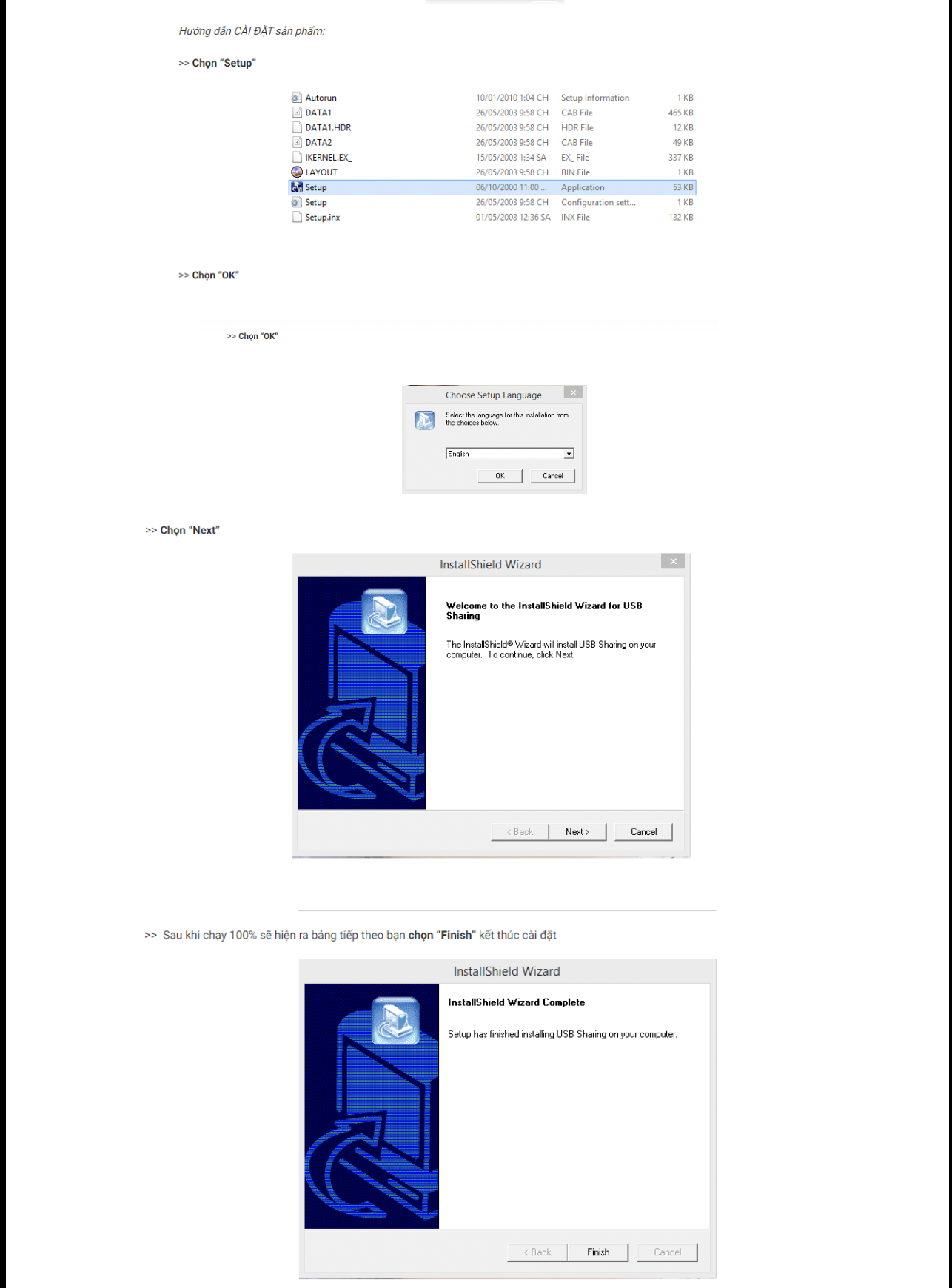
- Bước 1: Giải nén và tìm file cài đặt. Chọn file có tên "Setup" (loại Application).
- Bước 2: Tại cửa sổ "Choose Setup Language", chọn ngôn ngữ là English và nhấn OK.
- Bước 3: Giao diện "InstallShield Wizard for USB Sharing" hiện ra, bạn nhấn Next để tiếp tục
- Bước 4: Chờ phần mềm chạy cài đặt 100%. Khi bảng thông báo "InstallShield Wizard Complete" hiện ra, bạn nhấn Finish để kết thúc quá trình.
4. Hướng dẫn sử dụng: Cách chuyển quyền in
Sau khi cài đặt xong, ngoài màn hình Desktop sẽ xuất hiện biểu tượng (Icon) tên là USB Sharing. Cơ chế hoạt động của bộ chia dựa trên trạng thái màu sắc của biểu tượng này.
Trường hợp 1: Biểu tượng màu Vàng (Yellow Icon)
Ý nghĩa: Cổng máy in đang được kết nối và sử dụng bởi một máy tính khác trong hệ thống.
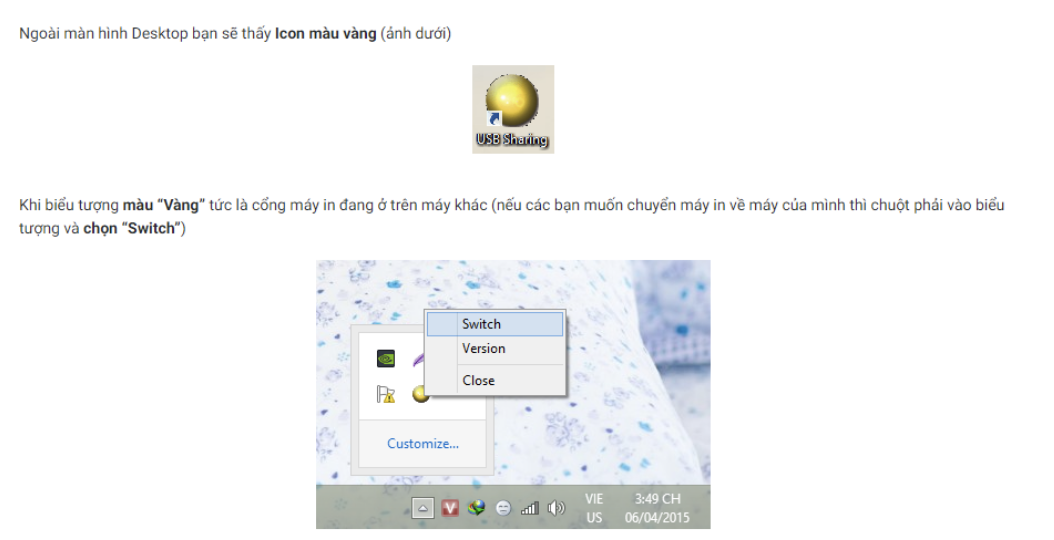
Cách xử lý: Nếu bạn muốn chuyển quyền in về máy tính của mình, hãy Chuột phải (Right-click) vào biểu tượng màu vàng và chọn "Switch".
Trường hợp 2: Biểu tượng màu Xanh (Green Icon)
Ý nghĩa: Quyền sử dụng máy in đang nằm trên máy tính của bạn. Máy in đã kết nối thành công với máy tính của mình.
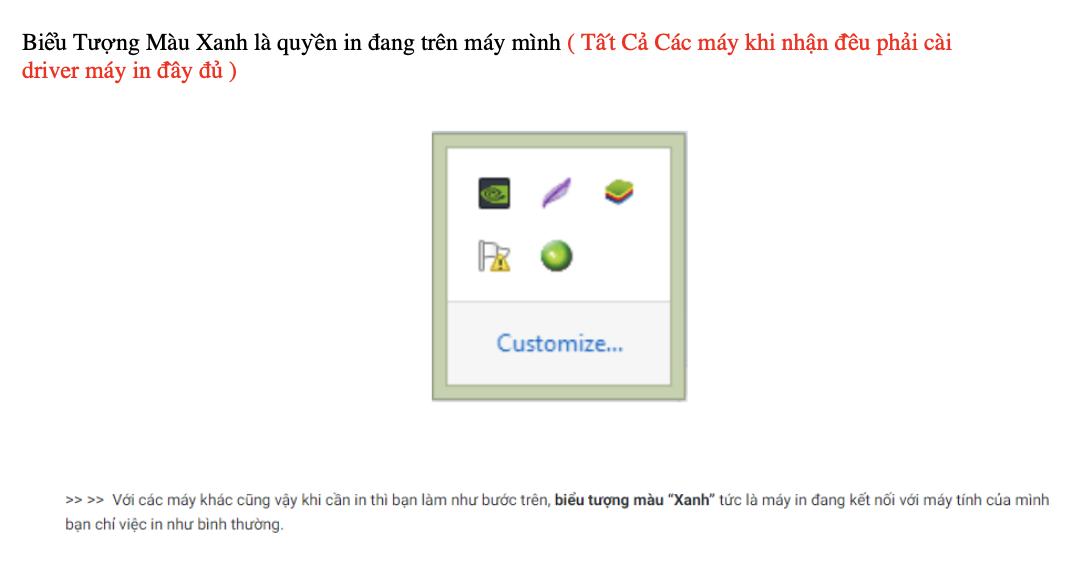
Cách sử dụng: Lúc này bạn chỉ việc thực hiện lệnh in văn bản như bình thường.
Video Hướng Dẫn Cài Đặt Và Sử Dụng Bộ Chia Máy In AUTO (Phần Mềm USB Sharing)
Các lỗi thường gặp khi dùng bộ chia máy in AUTO
Máy tính không nhận máy in: kiểm tra driver, cáp USB và trạng thái kết nối của phần mềm USB Sharing.
Không chuyển được quyền in: kiểm tra máy khác có đang giữ quyền sử dụng thiết bị hay không rồi thực hiện Switch lại.
Máy in xuất hiện nhưng không in: kiểm tra máy in mặc định, hàng đợi in và driver đúng model.
Điều hướng liên quan: xem danh mục máy in, nhóm Hub USB và danh mục cha IT - Thiết bị văn phòng.


Tin liên quan

HDD Box không nhận ổ cứng trên Windows 11: cách kiểm tra mà không mất dữ liệu
HDD Box không nhận ổ cứng là tình huống thường gặp khi chuyển HDD SATA từ máy bàn sang hộp USB, kết nối ổ 3,5 inch với laptop hoặc đổi...

Cách bấm dây mạng Cat6 chuẩn T568A/T568B bằng đầu RJ45 xuyên thấu
Cách bấm dây mạng Cat6 theo T568A và T568B là kiến thức cần biết khi thi công mạng văn phòng, làm dây LAN từ cuộn cáp hoặc thay đầu nối...

Cách ghi đĩa CD nhạc MP3 để nghe trên ô tô, đầu CD và máy tính
Bạn đã chép các file MP3 vào đĩa CD trắng 700MB nhưng đưa vào đầu CD ô tô hoặc dàn nghe nhạc thì máy báo “No Disc”, “Unsupported” hoặc chỉ...

RAID 5 là gì? Cách tính dung lượng và chọn HDD Box 5 khay cho sao lưu
Khi lưu trữ video dự án, tài liệu thiết kế hoặc dữ liệu văn phòng, nhiều người cần HDD Box 5 khay có RAID để gom nhiều ổ cứng thành...

Thẻ nhớ 64GB camera lưu được bao lâu? Cách chọn microSD cho ghi hình liên tục
Thẻ nhớ 64GB camera lưu được bao nhiêu ngày? Câu trả lời không cố định: cùng một thẻ microSD, camera sử dụng 1 Mbps có thể ghi gần sáu ngày...


