


Cách Bảo Vệ USB Bằng Mật Khẩu Trên Windows: Không Cần Cài Đặt Thêm
Thứ Tư,
29/10/2025
Trương Mạnh Toàn
Cách đặt mật khẩu cho USB không cần phần mềm
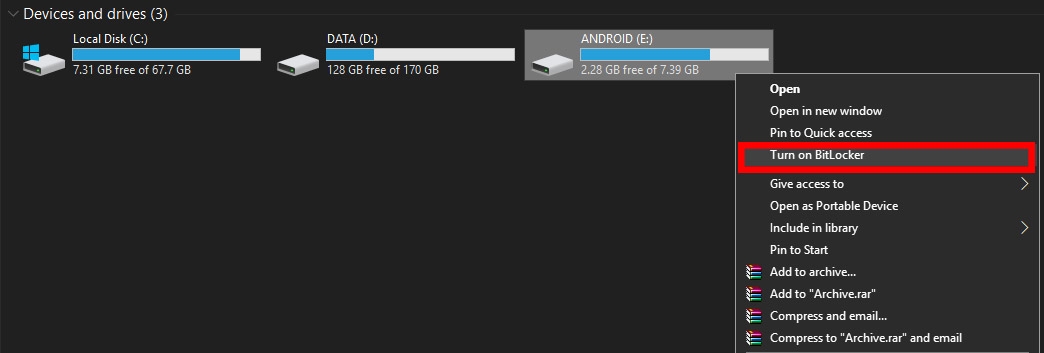
Bước 1: Click chuột phải vào USB, chọn Turn on BitLocker.
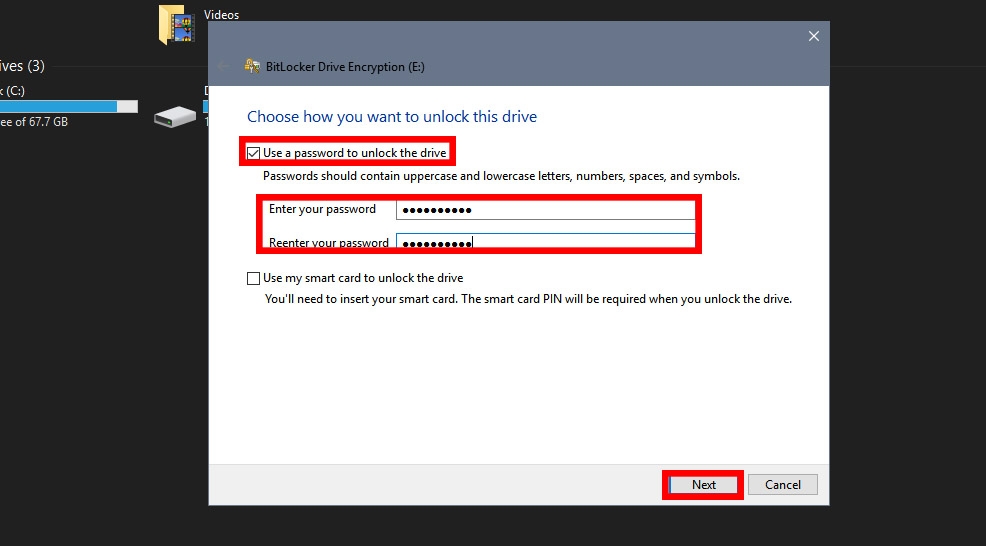
Bước 2: Một hộp thoại như hình sẽ xuất hiện. Click đánh dấu tick vào dòng Use a password to unlock the driver. Tiếp đó nhập mật khẩu mà bạn muốn dùng vào mục Enter your password. Nhập thêm lần nữa ở ô dưới để xác nhận, xong click Next.
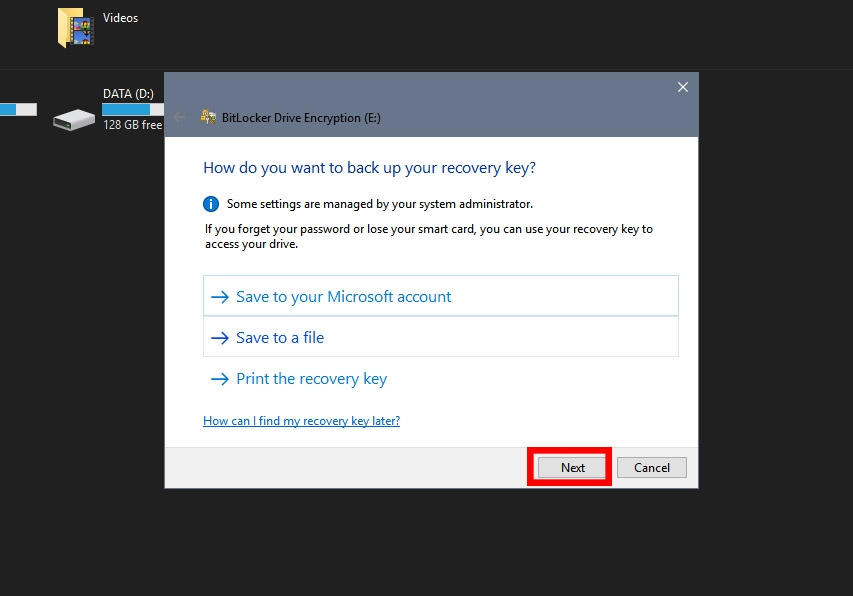
Bước 3: Tại đây bạn sẽ có 3 lựa chọn để có thể lấy lại mật khẩu trong trường hợp bạn quên.
- Save to your Microsoft account (giúp lưu mật khẩu vào tài khoản Microsoft).
- Save to a file (lưu mật khẩu ra một file).
- Print the recovery file (giúp in ra file khôi phục)
Bước 4: Click chọn một trong hai tùy chọn mã hóa.
- Encrypt used disk space only (mã hóa một phần USB).
- Encrypt entire drive (mã hóa toàn bộ USB).
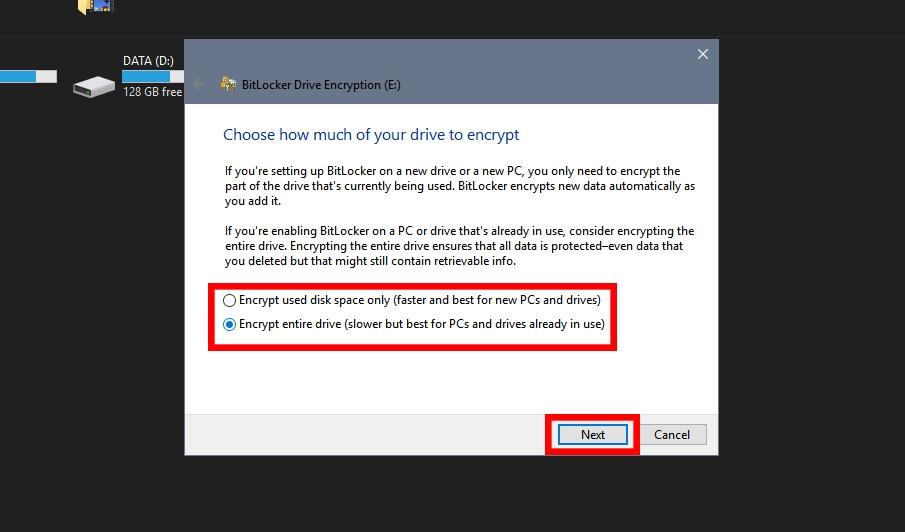
Xong, click Next.
Bước 5: Nếu máy tính của bạn dùng Windows 10 phiên bản 1511 trở lên thì click chọn New encryption mode.
Còn nếu dùng các phiên bản cũ hơn thì bạn chọn Compatible mode. Xong, click Next.
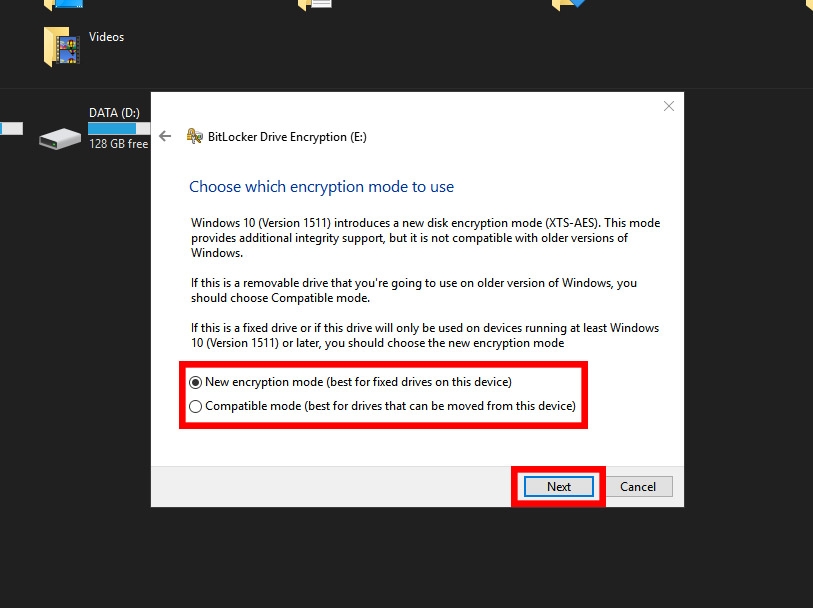
Bước 6: Click vào Start encrypting để bắt đầu mã hóa và cài mật khẩu cho USB.
Khi tiến trình chạy xong, bạn rút USB ra và cắm lại thì sẽ thấy có biểu tượng ổ khóa. Lúc này bạn cần nhập vào mật khẩu đã cài ở bước 2 để mở USB.
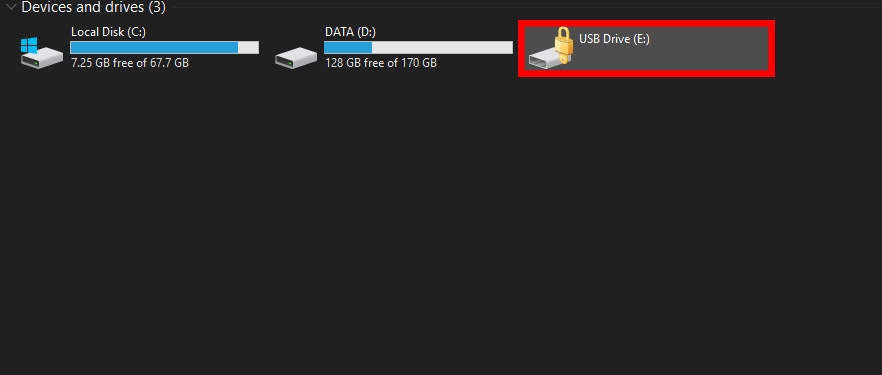
Cách gỡ bỏ mật khẩu cho USB
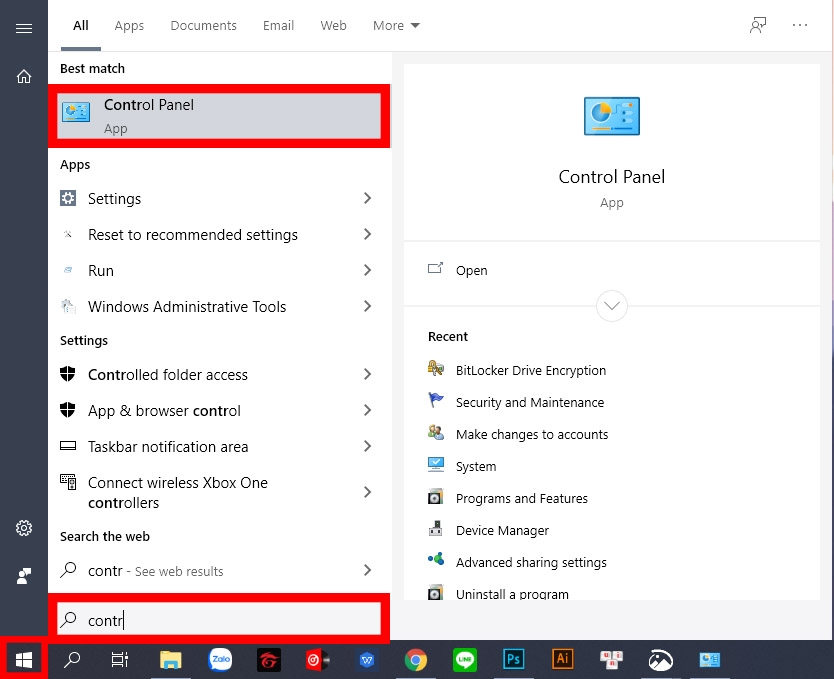
Bước 1: Mở menu Start, nhập vào control panel rồi click vào kết quả tương ứng vừa hiện ra.
Bước 2: Trong cửa sổ Control Panel, click chuột vào mục System and Security.
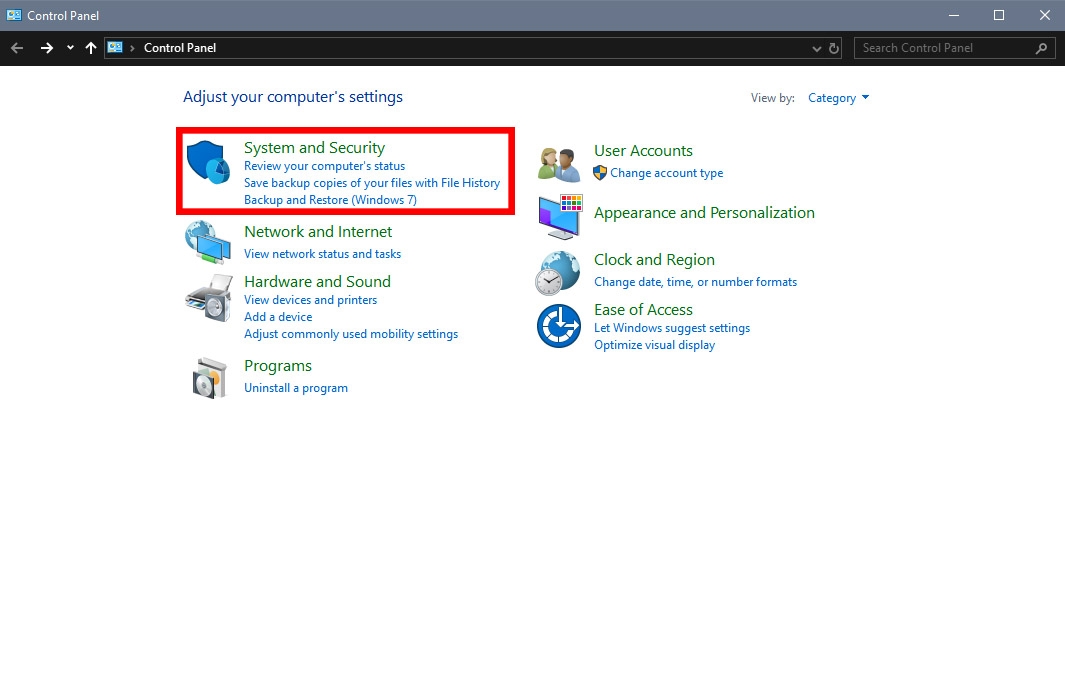
Bước 3: Click vào mục BitLocker Drive Encryption.
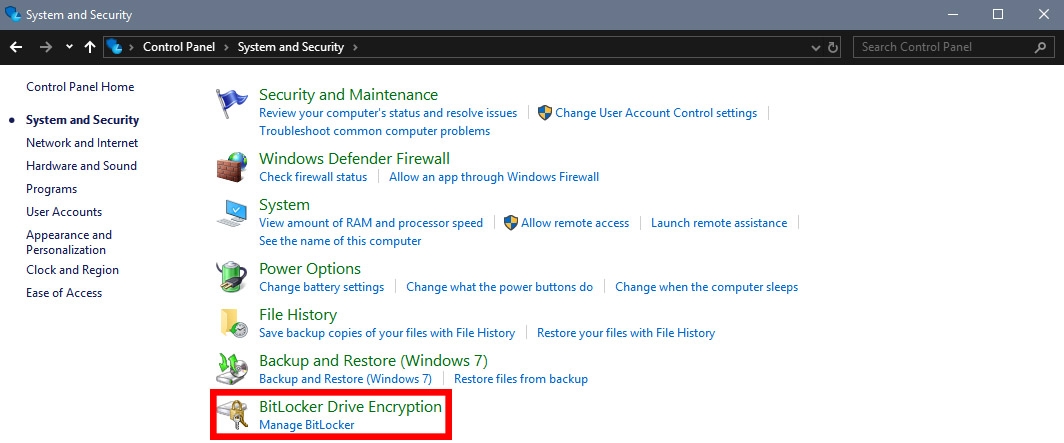
Bước 4: Click chọn USB đã mã hóa rồi click vào mục Turn of BitLocker là xong.
Tham khảo:
- Sản phẩm sản phẩm từ nhà TIC: USB
- Sản phẩm sản phẩm từ nhà TIC: Ổ cứng di động
Lưu ý trước khi bật BitLocker cho USB
BitLocker To Go phù hợp khi cần mã hóa dữ liệu trên USB bằng tính năng có sẵn của Windows. Trước khi thực hiện, nên sao lưu dữ liệu quan trọng và lưu khóa khôi phục ở vị trí khác với USB để tránh mất quyền truy cập nếu quên mật khẩu.
Một số phiên bản Windows có thể không cung cấp đầy đủ tính năng tạo ổ BitLocker. Nếu không thấy tùy chọn Turn on BitLocker, hãy kiểm tra phiên bản Windows và quyền quản trị trên máy.
Câu hỏi thường gặp
Quên mật khẩu USB thì làm thế nào? Sử dụng Recovery Key đã lưu khi bật BitLocker. Không nên lưu duy nhất khóa khôi phục trên chính USB đang mã hóa.
Mã hóa toàn bộ USB hay chỉ phần đã sử dụng? USB mới hoặc trống có thể chọn mã hóa phần đã sử dụng để nhanh hơn; USB đã dùng lâu và từng chứa dữ liệu quan trọng nên ưu tiên mã hóa toàn bộ ổ.
Điều hướng liên quan: tham khảo USB bảo mật Kingston DataTraveler 2000, danh mục con USB bảo mật và danh mục cha USB.


Tin liên quan

HDD Box không nhận ổ cứng trên Windows 11: cách kiểm tra mà không mất dữ liệu
HDD Box không nhận ổ cứng là tình huống thường gặp khi chuyển HDD SATA từ máy bàn sang hộp USB, kết nối ổ 3,5 inch với laptop hoặc đổi...

Cách bấm dây mạng Cat6 chuẩn T568A/T568B bằng đầu RJ45 xuyên thấu
Cách bấm dây mạng Cat6 theo T568A và T568B là kiến thức cần biết khi thi công mạng văn phòng, làm dây LAN từ cuộn cáp hoặc thay đầu nối...

Cách ghi đĩa CD nhạc MP3 để nghe trên ô tô, đầu CD và máy tính
Bạn đã chép các file MP3 vào đĩa CD trắng 700MB nhưng đưa vào đầu CD ô tô hoặc dàn nghe nhạc thì máy báo “No Disc”, “Unsupported” hoặc chỉ...

RAID 5 là gì? Cách tính dung lượng và chọn HDD Box 5 khay cho sao lưu
Khi lưu trữ video dự án, tài liệu thiết kế hoặc dữ liệu văn phòng, nhiều người cần HDD Box 5 khay có RAID để gom nhiều ổ cứng thành...

Thẻ nhớ 64GB camera lưu được bao lâu? Cách chọn microSD cho ghi hình liên tục
Thẻ nhớ 64GB camera lưu được bao nhiêu ngày? Câu trả lời không cố định: cùng một thẻ microSD, camera sử dụng 1 Mbps có thể ghi gần sáu ngày...


