


 Hàng chính hãng. Nguồn gốc rõ ràng
 Giao hàng nhanh, được xem hàng trước khi thanh toán, phí vận chuyển siêu rẻ
 Tư vấn miễn phí
 Quý khách vui lòng liên hệ hotline/chat trực tiếp để xác nhận giá và tình trạng còn hàng trước khi thanh toán.
 Không Mất "Phí Sàn" TMĐT – Tối Ưu Giá Bán
 Vệ sinh, bảo hành, bảo dưỡng miễn phí trong 1 năm
  Tích điểm khi mua hàng, để nhận thêm nhiều ưu đãi cho những lần mua hàng tiếp theo
 Đổi trả hàng 14 ngày nếu có lỗi do nhà sản xuất
Microsoft đã cho ra mắt thế hệ Windows 11 mới nhất với nhiều tính năng hỗ trợ người dùng, trực quan hơn. Hệ điều hành Microsoft Windows Home 11 là một phiên bản nổi bật với nhiều tính năng nâng cao, là công cụ hỗ trợ đắc lực cho văn phòng vừa và nhỏ, các hộ gia đình, hay các hộ kinh doanh bán lẻ.
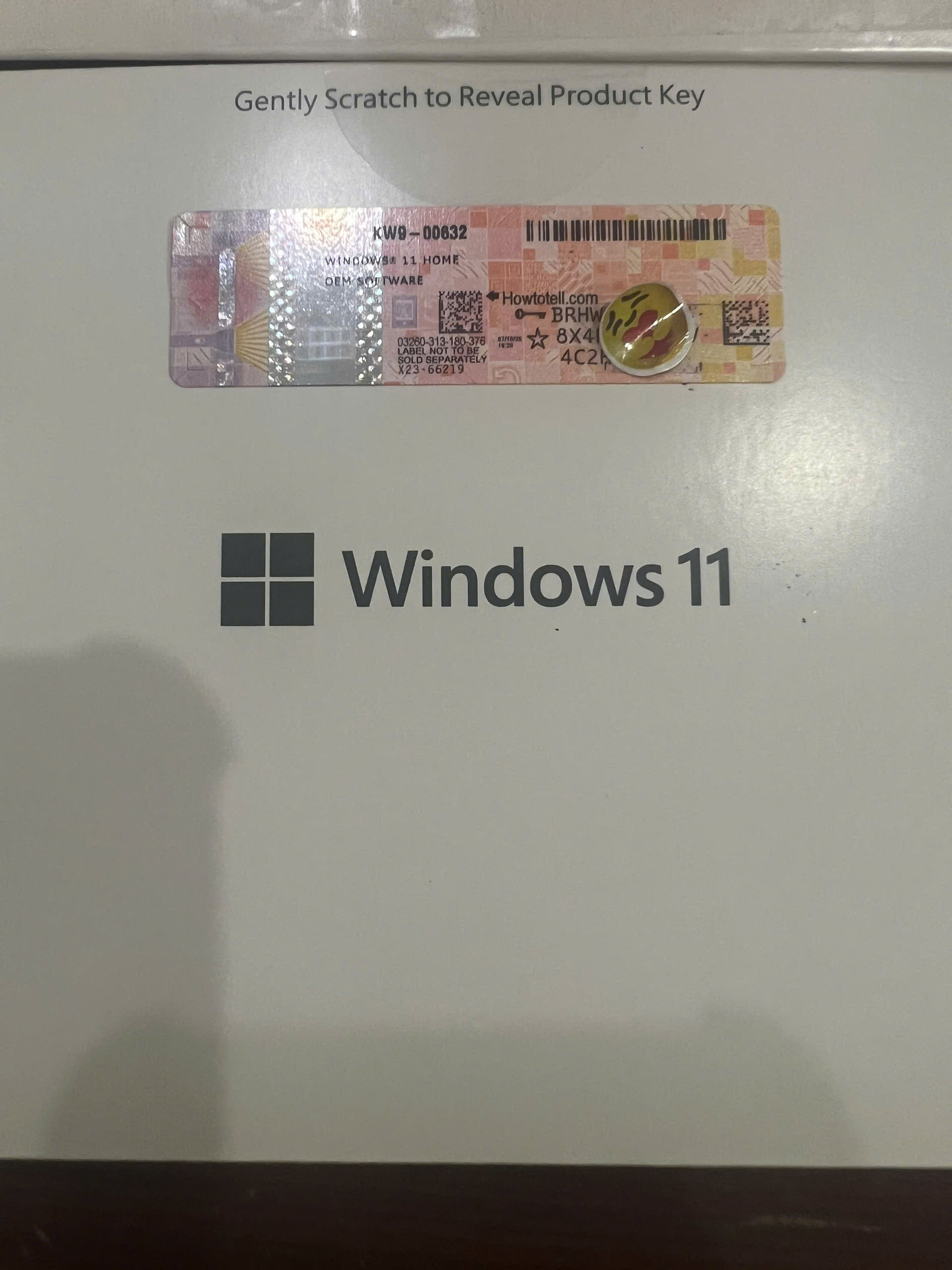
Các tính năng hấp dẫn của Microsoft Windows Home 11
Microsoft Edge trình duyệt tốc độ nhanh, thú vị và an toàn.
Microsoft Store nhiều tính năng mới và nhiều ứng dụng khác hấp dẫn.
Microsoft Teams liên hệ với mọi người ngay từ màn hình nền của bạn.
Windows 11 được thiết kế để người dùng có thể tiếp cận những tiện ích yêu thích một cách nhanh chóng và hỗ trợ họ trên mọi khía cạnh khác nhau của cuộc sống, dù là làm việc, chăm sóc gia đình hay học tập.
Từ Start menu và Taskbar đến từng âm thanh, phông chữ và biểu tượng, người dùng sẽ được trải nghiệm một Windows 11 home hiện đại hơn, mới mẻ hơn, và tinh tế hơn. Với Start menu được đưa vào giữa, người dùng có thể truy cập nhanh vào những nội dung và ứng dụng mà họ quan tâm cũng như xem các tệp mà họ đã xử lý gần đây nhất, bất kể trước đấy họ truy cập trên thiết bị nào, Android hay iOS, nhờ sức mạnh của Cloud và Microsoft 365.
Phần mềm Microsoft Teams sẽ đưa người dùng đến gần hơn với những người thân yêu. Chỉ với một cú nhấp chuột đơn giản, người dùng có thể kết nối ngay với những người trong danh bạ thông qua tính năng trò chuyện, gọi thoại hoặc gọi video, bất kể họ đang sử dụng thiết bị hay nền tảng nào, Windows, Android hay iOS. Người dùng cũng có thể nhanh chóng tiếp cận nội dung và thông tin quan trọng trên Widget, một bảng tin được cá nhân hóa nhờ công nghệ AI.
Để lấy được mã Key an toàn mà không làm rách hay mờ các ký tự bên dưới, bạn hãy làm theo các bước hướng dẫn cực kỳ cẩn thận sau đây:
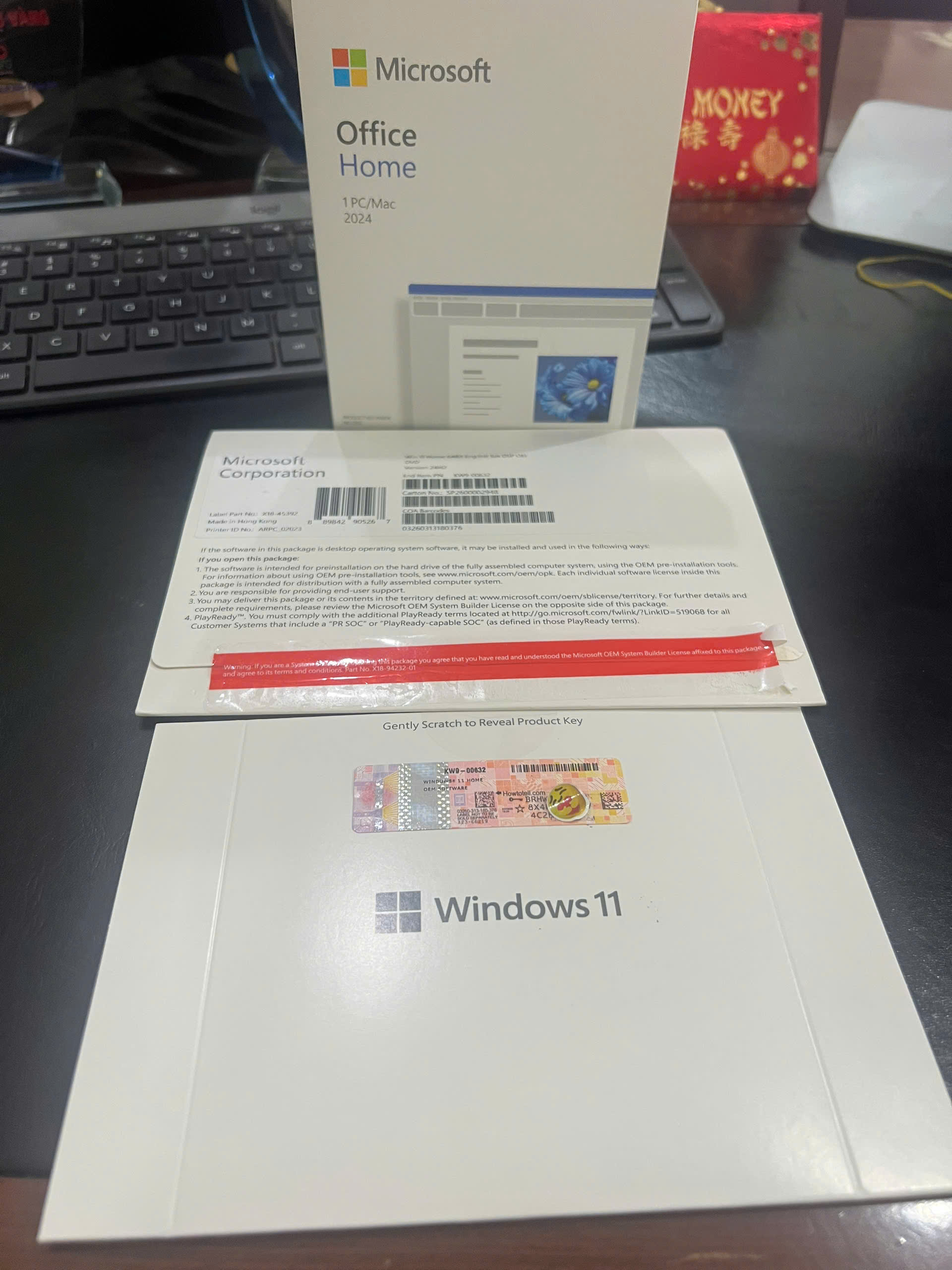
Bước 1: Bạn cào lớp tráng chỗ miếng dán mặt cười để láy key
Bạn cào lớp phủ bạc chỗ miếng dán mặt cười trên ảnh để láy key nhé
Bước 2: Chọn "vũ khí" cào an toàn
Nên dùng: Một đồng xu nhỏ, cạnh của thẻ ATM/căn cước công dân cũ, hoặc một miếng gảy guitar (guitar pick).
Tuyệt đối KHÔNG dùng: Dao, kéo, đầu chìa khóa, tăm tre nhọn hoặc móng tay ghì quá mạnh. Những vật này rất dễ làm xước sâu, bong luôn cả lớp giấy nền và làm mất chữ số.
Bước 3: Thao tác cào nhẹ nhàng (Gently Scratch)
Đặt tấm thẻ Windows 11 ngay ngắn trên một mặt phẳng cứng (như mặt bàn làm việc của bạn).
Dùng đồng xu hoặc cạnh thẻ nhựa cào nhẹ tay, từ tốn theo chiều ngang hoặc dọc. Hãy bắt đầu cào từ các góc viền bên ngoài rồi tiến dần vào giữa chỗ có mặt cười.
Cào đến đâu, bạn dùng ngón tay gạt sạch lớp bột bạc/vụn nhãn dán đến đó để quan sát rõ chữ số lộ ra.
Bước 4: Kiểm tra và lưu lại mã
Sau khi cào sạch, bạn sẽ thấy một dãy mã gồm 25 ký tự (bao gồm cả chữ và số), được chia thành 5 nhóm, mỗi nhóm 5 ký tự dạng: XXXXX-XXXXX-XXXXX-XXXXX-XXXXX.
Hãy dùng điện thoại chụp lại ngay dãy mã này ở nơi có ánh sáng rõ ràng để lưu trữ, đề phòng trường hợp sau này tấm thẻ bị mờ hoặc thất lạc.
⚠️ Cảnh báo quan trọng từ TIC: Lớp mực in mã số phía dưới lớp bạc của Microsoft khá mỏng. Bạn chỉ cần dùng lực vừa phải, cào "từ tốn" như cào thẻ điện thoại ngày xưa là được. Nếu lỡ tay cào quá mạnh làm rách giấy hoặc mất ký tự, việc liên hệ Microsoft để xin cấp lại key sẽ mất rất nhiều thời gian và thủ tục phức tạp đấy nhé! Chúc bạn thao tác thành công!
Bước 1: Tìm kiếm & Chọn sản phẩm
Truy cập vào website, tham khảo danh mục và chọn sản phẩm bạn muốn mua.
Bước 2: Thêm vào giỏ hàng hoặc Thanh toán
Nhấp vào sản phẩm đã chọn. Màn hình sẽ xuất hiện cửa sổ thông báo với các tùy chọn:
Tiếp tục mua hàng: Chọn thêm các sản phẩm khác vào giỏ hàng.
Xem giỏ hàng: Kiểm tra và chỉnh sửa số lượng sản phẩm.
Đặt hàng và thanh toán: Tiến hành quy trình thanh toán ngay.
Bước 3: Lựa chọn hình thức tài khoản
Đã có tài khoản: Nhập Email và Mật khẩu để đăng nhập.
Chưa có tài khoản: Điền thông tin cá nhân để tạo tài khoản mới, giúp dễ dàng theo dõi hành trình đơn hàng.
Đặt hàng không cần tài khoản: Chọn mua nhanh nếu không muốn đăng ký.
Bước 4: Nhập thông tin giao hàng & Thanh toán
Điền đầy đủ địa chỉ nhận hàng, chọn phương thức vận chuyển và hình thức thanh toán phù hợp.
Bước 5: Hoàn tất đơn hàng
Kiểm tra lại toàn bộ thông tin, bổ sung ghi chú (nếu có) và nhấn gửi đơn hàng. Bộ phận chăm sóc khách hàng sẽ liên hệ qua điện thoại để xác nhận lại đơn hàng và địa chỉ trước khi giao.
Để chủ động theo dõi tiến độ vận chuyển và trạng thái đơn hàng đã đặt, quý khách thực hiện theo các bước sau:
Bước 1: Truy cập trang kiểm tra đơn hàng tại tic.vn/apps/kiem-tra-don-hang.
Bước 2: Chọn phương thức tra cứu phù hợp: Số điện thoại, Email, hoặc Số điện thoại và Email.
Bước 3: Nhập chính xác thông tin tương ứng đã dùng khi đăng ký đặt hàng, sau đó nhấn nút Kiểm tra để xem tình trạng chi tiết của đơn hàng.
Trong trường hợp muốn thay đổi kế hoạch hoặc hủy đơn hàng đã đặt, quý khách vui lòng liên hệ trực tiếp với bộ phận hỗ trợ qua các kênh sau:
Fanpage Facebook: Nhắn tin trực tiếp qua Fanpage chính thức: tại đây
Zalo OA: Gửi yêu cầu hỗ trợ qua Zalo Official Account: tại đây
Hotline: Gọi điện trực tiếp đến số điện thoại hotline để được xử lý nhanh nhất: 0936368995
Trân trọng cảm ơn.
Microsoft đã cho ra mắt thế hệ Windows 11 mới nhất với nhiều tính năng hỗ trợ người dùng, trực quan hơn. Hệ điều hành Microsoft Windows Home 11 là một phiên bản nổi bật với nhiều tính năng nâng cao, là công cụ hỗ trợ đắc lực cho văn phòng vừa và nhỏ, các hộ gia đình, hay các hộ kinh doanh bán lẻ.
Các tính năng hấp dẫn của Microsoft Windows Home 11
Microsoft Edge trình duyệt tốc độ nhanh, thú vị và an toàn.
Microsoft Store nhiều tính năng mới và nhiều ứng dụng khác hấp dẫn.
Microsoft Teams liên hệ với mọi người ngay từ màn hình nền của bạn.
Windows 11 được thiết kế để người dùng có thể tiếp cận những tiện ích yêu thích một cách nhanh chóng và hỗ trợ họ trên mọi khía cạnh khác nhau của cuộc sống, dù là làm việc, chăm sóc gia đình hay học tập.
Từ Start menu và Taskbar đến từng âm thanh, phông chữ và biểu tượng, người dùng sẽ được trải nghiệm một Windows 11 home hiện đại hơn, mới mẻ hơn, và tinh tế hơn. Với Start menu được đưa vào giữa, người dùng có thể truy cập nhanh vào những nội dung và ứng dụng mà họ quan tâm cũng như xem các tệp mà họ đã xử lý gần đây nhất, bất kể trước đấy họ truy cập trên thiết bị nào, Android hay iOS, nhờ sức mạnh của Cloud và Microsoft 365.
Phần mềm Microsoft Teams sẽ đưa người dùng đến gần hơn với những người thân yêu. Chỉ với một cú nhấp chuột đơn giản, người dùng có thể kết nối ngay với những người trong danh bạ thông qua tính năng trò chuyện, gọi thoại hoặc gọi video, bất kể họ đang sử dụng thiết bị hay nền tảng nào, Windows, Android hay iOS. Người dùng cũng có thể nhanh chóng tiếp cận nội dung và thông tin quan trọng trên Widget, một bảng tin được cá nhân hóa nhờ công nghệ AI.
Để lấy được mã Key an toàn mà không làm rách hay mờ các ký tự bên dưới, bạn hãy làm theo các bước hướng dẫn cực kỳ cẩn thận sau đây:
Bước 1: Bạn cào lớp tráng chỗ miếng dán mặt cười để láy key
Bạn cào lớp phủ bạc chỗ miếng dán mặt cười trên ảnh để láy key nhé
Bước 2: Chọn "vũ khí" cào an toàn
Nên dùng: Một đồng xu nhỏ, cạnh của thẻ ATM/căn cước công dân cũ, hoặc một miếng gảy guitar (guitar pick).
Tuyệt đối KHÔNG dùng: Dao, kéo, đầu chìa khóa, tăm tre nhọn hoặc móng tay ghì quá mạnh. Những vật này rất dễ làm xước sâu, bong luôn cả lớp giấy nền và làm mất chữ số.
Bước 3: Thao tác cào nhẹ nhàng (Gently Scratch)
Đặt tấm thẻ Windows 11 ngay ngắn trên một mặt phẳng cứng (như mặt bàn làm việc của bạn).
Dùng đồng xu hoặc cạnh thẻ nhựa cào nhẹ tay, từ tốn theo chiều ngang hoặc dọc. Hãy bắt đầu cào từ các góc viền bên ngoài rồi tiến dần vào giữa chỗ có mặt cười.
Cào đến đâu, bạn dùng ngón tay gạt sạch lớp bột bạc/vụn nhãn dán đến đó để quan sát rõ chữ số lộ ra.
Bước 4: Kiểm tra và lưu lại mã
Sau khi cào sạch, bạn sẽ thấy một dãy mã gồm 25 ký tự (bao gồm cả chữ và số), được chia thành 5 nhóm, mỗi nhóm 5 ký tự dạng: XXXXX-XXXXX-XXXXX-XXXXX-XXXXX.
Hãy dùng điện thoại chụp lại ngay dãy mã này ở nơi có ánh sáng rõ ràng để lưu trữ, đề phòng trường hợp sau này tấm thẻ bị mờ hoặc thất lạc.
⚠️ Cảnh báo quan trọng từ TIC: Lớp mực in mã số phía dưới lớp bạc của Microsoft khá mỏng. Bạn chỉ cần dùng lực vừa phải, cào "từ tốn" như cào thẻ điện thoại ngày xưa là được. Nếu lỡ tay cào quá mạnh làm rách giấy hoặc mất ký tự, việc liên hệ Microsoft để xin cấp lại key sẽ mất rất nhiều thời gian và thủ tục phức tạp đấy nhé! Chúc bạn thao tác thành công!


