

Máy in phun màu Canon MAXIFY GX5170 in 2 mặt tự động, Wi-Fi, LAN, USB


Cam kết bán hàng
 Hàng chính hãng. Nguồn gốc rõ ràng
 Giao hàng nhanh, được xem hàng trước khi thanh toán, phí vận chuyển siêu rẻ
 Tư vấn miễn phí
 Quý khách vui lòng liên hệ hotline/chat trực tiếp để xác nhận giá và tình trạng còn hàng trước khi thanh toán.
 Không Mất "Phí Sàn" TMĐT – Tối Ưu Giá Bán
 Hàng chính hãng. Nguồn gốc rõ ràng
 Giao hàng nhanh, được xem hàng trước khi thanh toán, phí vận chuyển siêu rẻ
 Tư vấn miễn phí
 Quý khách vui lòng liên hệ hotline/chat trực tiếp để xác nhận giá và tình trạng còn hàng trước khi thanh toán.
 Không Mất "Phí Sàn" TMĐT – Tối Ưu Giá Bán
Danh sách khuyến mãi
 Vệ sinh, bảo hành, bảo dưỡng miễn phí trong 1 năm
 Tích điểm khi mua hàng, để nhận thêm nhiều ưu đãi cho những lần mua hàng tiếp theo
 Đổi trả hàng 14 ngày nếu có lỗi do nhà sản xuất
 Vệ sinh, bảo hành, bảo dưỡng miễn phí trong 1 năm
 Tích điểm khi mua hàng, để nhận thêm nhiều ưu đãi cho những lần mua hàng tiếp theo
 Đổi trả hàng 14 ngày nếu có lỗi do nhà sản xuất
-
Mô tả sản phẩm
-
Đánh giá sản phẩm
-
Hướng dẫn đặt, xem, hủy đơn hàng
Giới thiệu máy in phun màu Canon MAXIFY GX5170
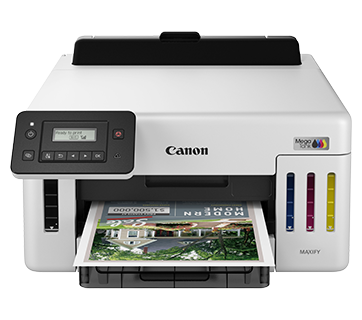
Canon MAXIFY GX5170 là máy in phun màu bình mực liên tục MegaTank dành cho văn phòng nhỏ và doanh nghiệp cần in số lượng lớn với chi phí trên mỗi trang thấp. Máy dùng mực pigment GI-76 bốn màu, cho chữ sắc nét và hạn chế nhòe khi gặp nước. Lưu ý đây là máy chỉ in, trang thông số của hãng không liệt kê chức năng sao chép hay quét.
Tốc độ và năng suất in
Theo công bố của Canon, tốc độ in khổ A4 tối đa 24 trang/phút với bản in đen trắng và 15,5 trang/phút với bản in màu. Khi in 2 mặt tự động, tốc độ là 13 trang/phút đen trắng và 10 trang/phút màu. Độ phân giải tối đa 600 x 1.200 dpi, chu kỳ làm việc lên tới 45.000 trang/tháng, khuyến nghị in 300 đến 2.500 trang/tháng.
Lượng mực lớn, chi phí thấp
Bộ mực GI-76 cho khoảng 6.000 trang đen và 14.000 trang màu mỗi chai theo trang thông số của Canon, tăng lên 9.000 và 21.000 trang ở chế độ Economy. Máy dùng hộp mực thải MC-G01, giúp hạn chế việc phải thay vật tư thường xuyên.
Khay giấy và kết nối
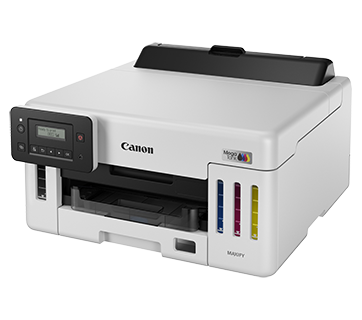
Máy có khay giấy 250 tờ và khay sau 100 tờ, hỗ trợ A4, A5, A6, B5, phong bì và giấy ảnh. Kết nối gồm Wi-Fi 2.4 GHz, LAN 100BASE-TX, USB 2.0 và Wireless Direct, hỗ trợ AirPrint, Mopria và Canon Print Service để in từ điện thoại. Bảng điều khiển LCD 2 dòng, kích thước 399 x 416 x 238 mm, nặng khoảng 9 kg.
Mua máy in Canon tại TIC
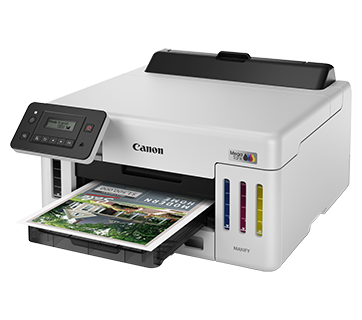
Xem thêm các dòng máy in Canon và toàn bộ máy in tại tic.vn. Liên hệ TIC để được báo giá Canon MAXIFY GX5170 và tư vấn mực in phù hợp. Miễn phí giao trong 5 km tại Hà Nội, giao hàng toàn quốc.
Hướng dẫn đặt, xem và hủy đơn hàng
5 Bước Đặt Hàng Trực Tuyến Nhanh Chóng
-
Bước 1: Tìm kiếm & Chọn sản phẩm
Truy cập vào website, tham khảo danh mục và chọn sản phẩm bạn muốn mua.
-
Bước 2: Thêm vào giỏ hàng hoặc Thanh toán
Nhấp vào sản phẩm đã chọn. Màn hình sẽ xuất hiện cửa sổ thông báo với các tùy chọn:
-
Tiếp tục mua hàng: Chọn thêm các sản phẩm khác vào giỏ hàng.
-
Xem giỏ hàng: Kiểm tra và chỉnh sửa số lượng sản phẩm.
-
Đặt hàng và thanh toán: Tiến hành quy trình thanh toán ngay.
-
-
Bước 3: Lựa chọn hình thức tài khoản
-
Đã có tài khoản: Nhập Email và Mật khẩu để đăng nhập.
-
Chưa có tài khoản: Điền thông tin cá nhân để tạo tài khoản mới, giúp dễ dàng theo dõi hành trình đơn hàng.
-
Đặt hàng không cần tài khoản: Chọn mua nhanh nếu không muốn đăng ký.
-
-
Bước 4: Nhập thông tin giao hàng & Thanh toán
Điền đầy đủ địa chỉ nhận hàng, chọn phương thức vận chuyển và hình thức thanh toán phù hợp.
-
Bước 5: Hoàn tất đơn hàng
Kiểm tra lại toàn bộ thông tin, bổ sung ghi chú (nếu có) và nhấn gửi đơn hàng. Bộ phận chăm sóc khách hàng sẽ liên hệ qua điện thoại để xác nhận lại đơn hàng và địa chỉ trước khi giao.
Hướng Dẫn Tra Cứu Đơn Hàng Trực Tuyến
Để chủ động theo dõi tiến độ vận chuyển và trạng thái đơn hàng đã đặt, quý khách thực hiện theo các bước sau:
-
Bước 1: Truy cập trang kiểm tra đơn hàng tại tic.vn/apps/kiem-tra-don-hang.
-
Bước 2: Chọn phương thức tra cứu phù hợp: Số điện thoại, Email, hoặc Số điện thoại và Email.
-
Bước 3: Nhập chính xác thông tin tương ứng đã dùng khi đăng ký đặt hàng, sau đó nhấn nút Kiểm tra để xem tình trạng chi tiết của đơn hàng.
Hướng Dẫn Hủy Đơn Hàng Đã Đặt
Trong trường hợp muốn thay đổi kế hoạch hoặc hủy đơn hàng đã đặt, quý khách vui lòng liên hệ trực tiếp với bộ phận hỗ trợ qua các kênh sau:
-
Zalo OA: Gửi yêu cầu hỗ trợ qua Zalo Official Account: tại đây
-
Hotline: Gọi điện trực tiếp đến số điện thoại hotline để được xử lý nhanh nhất: 0936368995
Trân trọng cảm ơn.


