


Cách kiểm tra ổ cứng, SSD có lỗi trên Windows mà không mất dữ liệu
Thứ Hai,
23/11/2026
TIC
Windows có sẵn công cụ để xem ổ cứng hay SSD còn khỏe không, không cần cài phần mềm lạ. Việc đầu tiên luôn là sao lưu dữ liệu quan trọng, rồi mới kiểm tra.
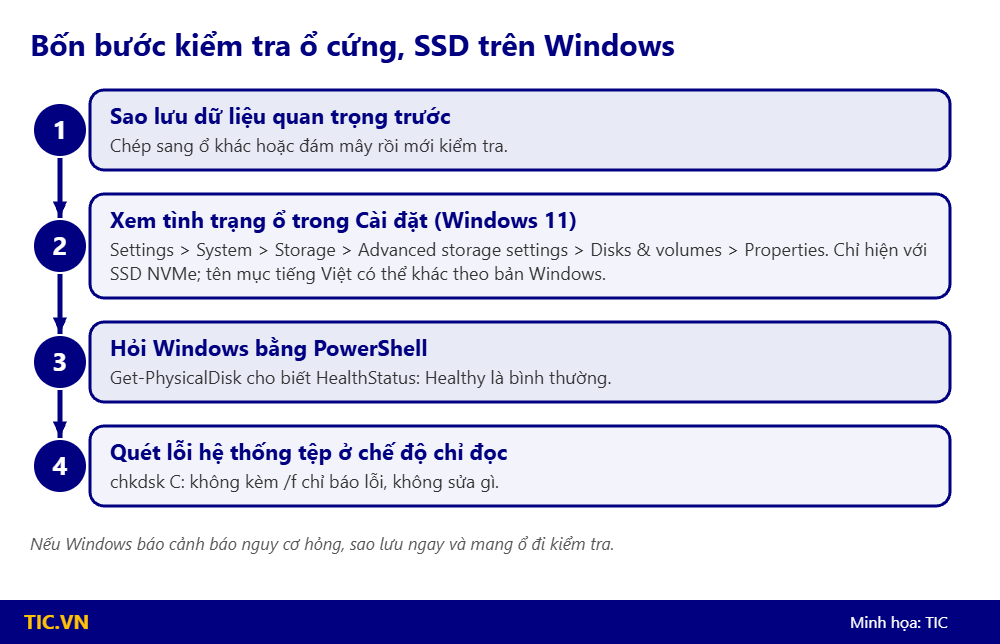
Bốn bước kiểm tra theo thứ tự an toàn.
Bước 1: Sao lưu trước
Chép ảnh, tài liệu quan trọng sang ổ khác hoặc đám mây. Ổ đang yếu có thể hỏng hẳn bất cứ lúc nào.
Bước 2: Xem tình trạng ổ trong Cài đặt
Trên Windows 11, vào Settings > System > Storage > Advanced storage settings > Disks & volumes, chọn ổ rồi bấm Properties. Theo Microsoft, mục Drive health hiện tuổi thọ còn lại ước tính, dung lượng dự phòng và nhiệt độ, nhưng chỉ với SSD NVMe. Tên mục tiếng Việt có thể khác theo bản Windows.
Bước 3: Hỏi Windows bằng PowerShell
Mở PowerShell và gõ Get-PhysicalDisk. Cột HealthStatus báo Healthy là bình thường; Warning hoặc Unhealthy là cần sao lưu ngay và mang ổ đi kiểm tra.
Bước 4: Quét lỗi hệ thống tệp ở chế độ chỉ đọc
Mở Command Prompt quyền quản trị và gõ chkdsk C:. Theo tài liệu của Microsoft, chạy chkdsk không kèm tham số chỉ báo tình trạng, không sửa gì. Chỉ dùng /f sau khi đã sao lưu.
Dấu hiệu cần lưu ý
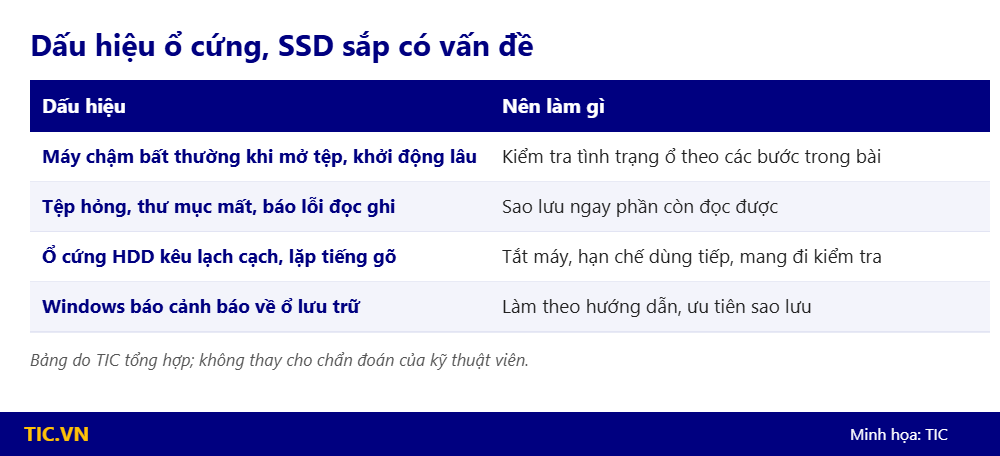
Bốn dấu hiệu thường gặp và cách xử lý.
Nếu ổ đã không nhận, xem HDD Box không nhận ổ cứng trên Windows 11 và cách cứu dữ liệu SSD kịp thời. Thay ổ mới, xem các mẫu tại danh mục ổ cứng.
Câu hỏi thường gặp
Ổ SATA hay ổ cơ HDD có xem được Drive health không?
Mục Drive health trong Cài đặt chỉ hỗ trợ SSD NVMe. Với ổ khác, dùng Get-PhysicalDisk hoặc phần mềm của hãng ổ.
Chạy chkdsk có làm mất dữ liệu không?
Chạy không kèm tham số thì chỉ đọc. Khi sửa lỗi bằng /f, tệp hỏng có thể bị di chuyển, nên sao lưu trước.
Đối chiếu với trang hỗ trợ và tài liệu lệnh của Microsoft ngày 23/11/2026. Cần hỗ trợ cứu dữ liệu, liên hệ dịch vụ 0976 115 555.
Sản phẩm nhắc đến trong bài


Tin liên quan

Dấu CE, FCC, CR trên thiết bị nghĩa là gì?
CE, FCC và CR là ba dấu hay gặp trên tem thiết bị điện tử. Mỗi dấu gắn với quy định của một thị trường: CE cho châu Âu, FCC...

Đọc thông số trên hộp sản phẩm: Pa, mAh, Wh, DPI, Hz nghĩa là gì
Pa, mAh, Wh, DPI và Hz là năm ký hiệu hay gặp nhất trên hộp máy hút bụi, sạc dự phòng, chuột và màn hình. Mỗi ký hiệu đo một...
PoE là gì? PoE, PoE+ và PoE++ khác nhau thế nào khi chọn switch cho camera
PoE (Power over Ethernet) là cách cấp điện cho thiết bị qua cùng dây mạng. Nhờ vậy, camera IP, điểm truy cập Wi-Fi hay điện thoại IP không cần ổ...

Kiểm tra laptop chính hãng khi mua: số serial, thời hạn bảo hành, tem trên máy
Cách nhanh nhất để biết laptop có phải hàng chính hãng là lấy số serial rồi tra trên trang hỗ trợ của hãng. Kết quả phải đúng model, đúng khu...
Vệ sinh quạt và tản nhiệt laptop, máy tính để máy không nóng và chạy chậm
Bụi bám trong quạt và khe tản nhiệt làm máy nóng hơn, quạt kêu to hơn và máy tự giảm tốc để hạ nhiệt. Vệ sinh khe gió định kỳ...

Chọn ổ cứng gắn ngoài để sao lưu gia đình: dung lượng bao nhiêu là đủ cho năm năm
Để sao lưu ảnh, video và tài liệu gia đình cho năm năm, hãy xem dữ liệu đang có rồi chọn ổ có dung lượng khoảng gấp ba đến bốn...

RAID 0, 1 và 5 khác nhau thế nào? Chọn kiểu RAID cho NAS và HDD Box
RAID là cách gộp nhiều ổ cứng thành một để tăng tốc độ, tăng an toàn hoặc cả hai. RAID 0 chỉ tăng tốc độ và dung lượng; RAID 1...

12 tiết AI ở trường: cần mua thiết bị gì, không cần gì
Quyết định 2422/QĐ-BGDĐT (ban hành ngày 18/8/2026) không quy định trường phải mua thiết bị hay phần mềm cụ thể cho giáo dục AI. Văn bản ghi rõ Khung nội...


