


 Hàng chính hãng. Nguồn gốc rõ ràng
 Giao hàng nhanh, được xem hàng trước khi thanh toán, phí vận chuyển siêu rẻ
 Tư vấn miễn phí
 Quý khách vui lòng liên hệ hotline/chat trực tiếp để xác nhận giá và tình trạng còn hàng trước khi thanh toán.
 Không Mất "Phí Sàn" TMĐT – Tối Ưu Giá Bán
 Vệ sinh, bảo hành, bảo dưỡng miễn phí trong 1 năm
  Tích điểm khi mua hàng, để nhận thêm nhiều ưu đãi cho những lần mua hàng tiếp theo
 Đổi trả hàng 14 ngày nếu có lỗi do nhà sản xuất
Camera EZVIZ H6C là dòng camera WiFi quay quét trong nhà bán chạy nhất của EZVIZ (thương hiệu thuộc Hikvision). Chỉ với một chiếc camera, bạn quan sát được gần như toàn bộ căn phòng nhờ khả năng xoay ngang – nghiêng tự động, xem trực tiếp và nói chuyện qua điện thoại mọi lúc, mọi nơi. Tại TIC.VN, dòng H6C được gom về một trang duy nhất với đầy đủ 6 phiên bản từ Pro 1080P đến G1 4K để bạn dễ so sánh và chọn đúng nhu cầu, ngân sách.
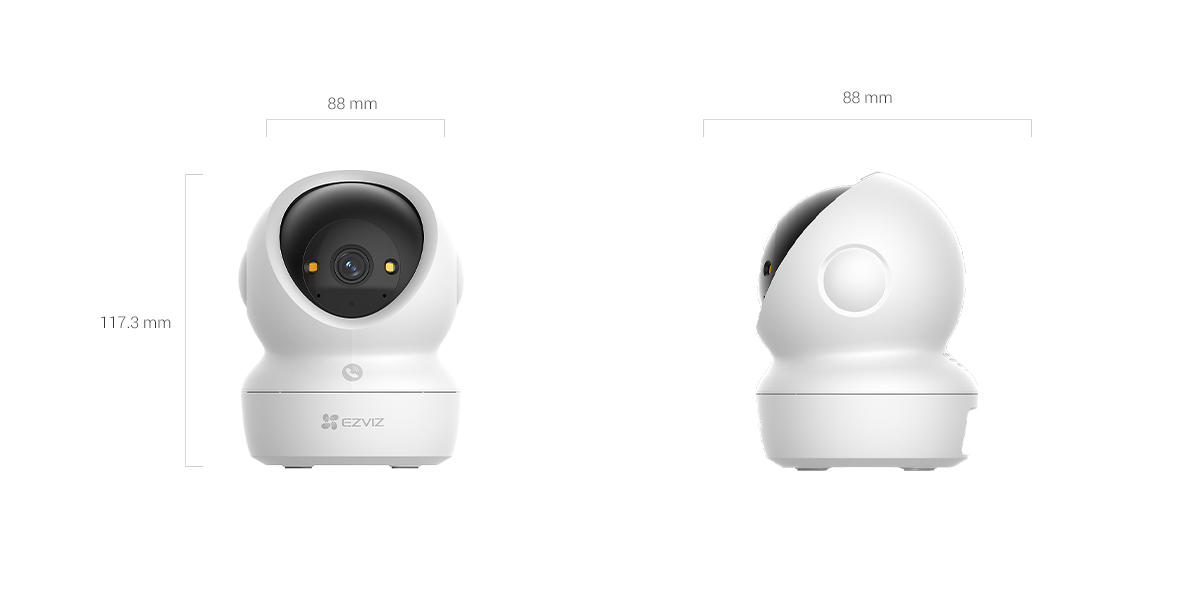
Dòng H6C hiện có hai thế hệ: H6C Pro (thiết kế quen thuộc, giá mềm, đủ dùng cho gia đình) và H6C G1 (thế hệ mới, góc nghiêng rộng hơn, AI nhận diện cả thú cưng, có màn che ống kính vật lý). Bạn chọn phiên bản ngay ở mục Phiên bản phía trên, giá sẽ tự cập nhật theo từng mẫu.
| Phiên bản | Mã model | Độ phân giải | Góc xoay (ngang/dọc) | AI phát hiện | Màn che riêng tư | Phù hợp |
|---|---|---|---|---|---|---|
| H6C Pro 1080P | CS-H6c-R105-1L2WF | 2MP – 1920×1080 | 340° / 55° | Hình dáng người | Không | Phòng nhỏ, ngân sách tiết kiệm |
| H6C Pro 2K | CS-H6c-R105-1L3WF | 3MP – 2304×1296 | 340° / 55° | Hình dáng người | Không | Phòng khách, phòng ngủ |
| H6C Pro 2K+ | CS-H6c-R105-1J4WF | 4MP – 2560×1440 | 340° / 55° | Hình dáng người | Không | Phòng khách rộng, cửa hàng nhỏ |
| H6C Pro 3K | CS-H6c-R105-1J5WF | 5MP – 2880×1620 | 340° / 55° | Người, âm thanh lớn | Không | Lựa chọn đáng tiền nhất dòng Pro |
| H6C G1 3K | CS-H6C-R200-1Q5WFL | 5MP – 2880×1620 | 350° / 85° | Người, thú cưng, âm thanh lớn | Có | Nhà có trẻ nhỏ, thú cưng |
| H6C G1 4K | CS-H6c-R200-8H8WFL | 8MP – 3840×2160 | 350° / 85° | Người, thú cưng, âm thanh lớn | Có | Cần hình ảnh nét nhất, không gian lớn |
Camera điều khiển xoay ngang, nghiêng ngay trên ứng dụng EZVIZ. Bạn có thể lưu tới 4 điểm cài sẵn và bật chế độ tuần tra để camera tự động quét lần lượt các vị trí quan trọng như cửa ra vào, cầu thang, quầy thu ngân.
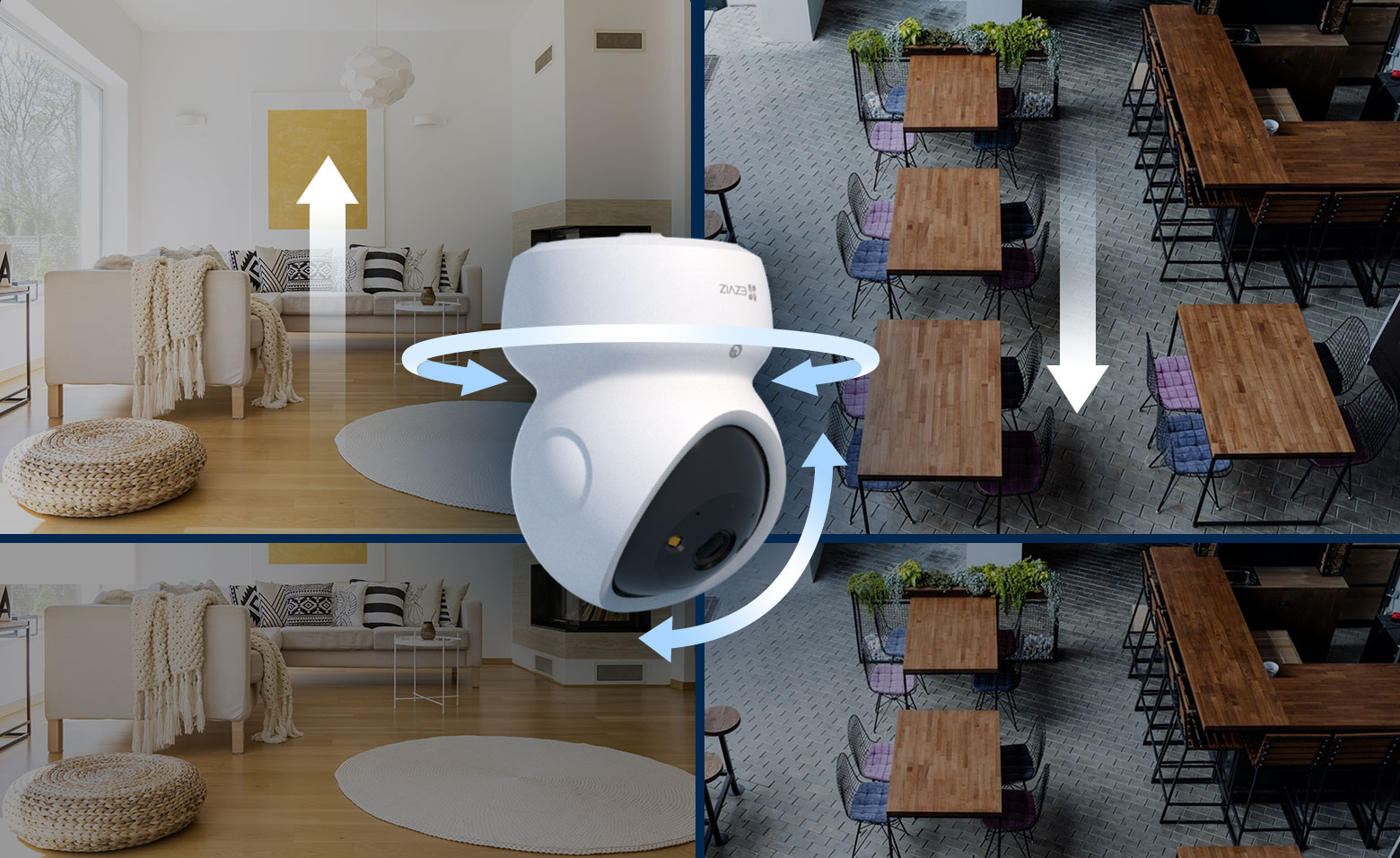
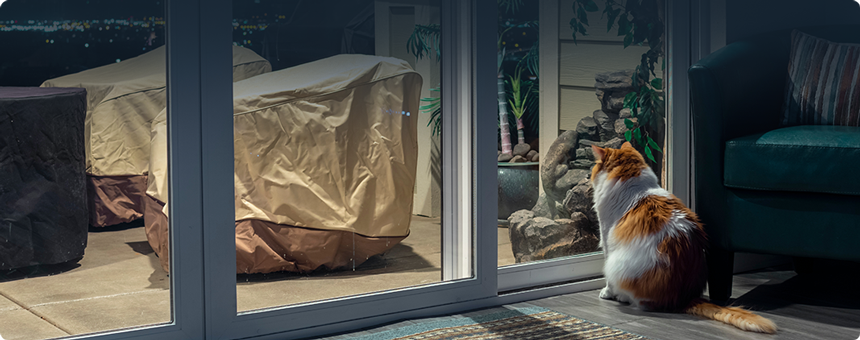
Thay vì báo động mỗi khi rèm cửa lay động, H6C chỉ gửi thông báo khi phát hiện hình dáng người (bản G1 nhận diện thêm chó, mèo). Khi có chuyển động, camera tự xoay và phóng to để bám theo người di chuyển, giúp bạn xem được toàn bộ diễn biến.
Hồng ngoại quan sát xa tới 10m trong bóng tối hoàn toàn. Khi bật chế độ đêm thông minh, đèn tích hợp sẽ sáng lúc có người để ghi hình có màu, dễ nhận diện quần áo, khuôn mặt.
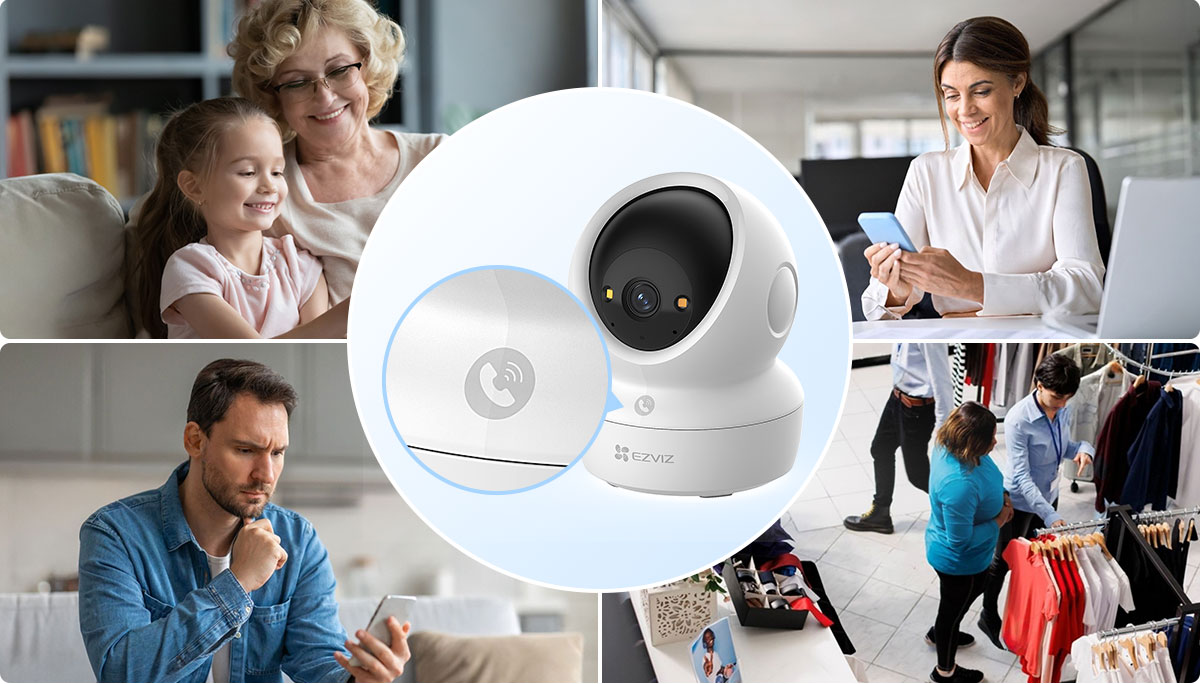
Loa và micro tích hợp cho phép nói chuyện trực tiếp với người ở nhà. Đặc biệt, ông bà hay trẻ nhỏ chỉ cần chạm nút gọi trên thân camera là điện thoại của bạn sẽ đổ chuông cuộc gọi video.
Hỗ trợ thẻ nhớ MicroSD tối đa 512GB và lưu trữ đám mây EZVIZ CloudPlay (trả phí). Chuẩn nén H.265 giảm tới 50% dung lượng video so với H.264, ghi được lâu hơn trên cùng một thẻ nhớ.
Dữ liệu được mã hóa AES-128 và truyền qua TLS. EZVIZ đạt các chứng nhận ISO/IEC 27001 về an toàn thông tin và ISO/IEC 27701 về bảo vệ dữ liệu cá nhân. Riêng bản G1 có màn che ống kính vật lý, chạm một lần là ống kính thu vào trong.

| Ống kính | 4mm, khẩu độ F1.6 (Pro 3K, G1) |
| Chuẩn nén video | H.264 / H.265 |
| Tầm quan sát hồng ngoại | Tối đa 10m |
| Âm thanh | Mic và loa tích hợp, đàm thoại 2 chiều |
| Lưu trữ | Thẻ MicroSD tối đa 512GB, EZVIZ CloudPlay |
| Kết nối | WiFi (2.4GHz; Pro 3K và G1 hỗ trợ thêm 5GHz), cổng LAN RJ45 trên Pro 3K và G1 |
| Nguồn | DC 5V/2A |
| Môi trường hoạt động | -10°C đến 45°C, độ ẩm ≤95% |
| Ứng dụng | EZVIZ (Android, iOS), xem được trên máy tính bảng, TV |
| Trong hộp | Camera, adapter nguồn, cáp nguồn, đế gắn, bộ vít, giấy khoan mẫu, hướng dẫn nhanh |
| Bảo hành | 24 tháng chính hãng |
Xoay nhẹ phần ống kính lên trên cho đến khi thấy khe cắm thẻ, lắp thẻ MicroSD (mặt chữ hướng lên) cho đến khi nghe tiếng "tách". Nên dùng thẻ chuyên dụng cho camera, dung lượng 64–128GB là đủ ghi liên tục nhiều ngày.
Xem hướng dẫn có hình minh họa chi tiết tại bài hướng dẫn cài đặt camera EZVIZ.
Cách xem lại video đã ghi: xem bài hướng dẫn xem lại camera trên điện thoại.
Khi đổi mạng WiFi hoặc không kết nối được, xoay ống kính lên để thấy nút Reset cạnh khe thẻ nhớ, giữ khoảng 5 giây đến khi có tiếng báo, sau đó cài đặt lại từ bước 2.
Không. H6C là dòng camera trong nhà, không chống nước. Nếu cần quan sát sân, cổng, bạn tham khảo camera EZVIZ H8c ngoài trời.
Vẫn xem trực tiếp được, nhưng muốn xem lại cần lắp thẻ MicroSD hoặc đăng ký gói CloudPlay. Thẻ nhớ được bán riêng, ví dụ thẻ nhớ MicroSD IMOU chuyên dụng cho camera.
G1 là thế hệ mới: góc nghiêng 85° (Pro là 55°), AI nhận diện thêm thú cưng, có nắp che ống kính vật lý và thiết kế mới. Pro có giá thấp hơn và vẫn đủ các tính năng cốt lõi.
Cả hai đều là camera quay quét trong nhà. H6C có nút chạm gọi video và đời mới có cổng Type-C; C6N thiết kế đơn giản hơn. Tham khảo thêm camera EZVIZ C6N G1 3K.
Sản phẩm chính hãng, bảo hành 24 tháng, hỗ trợ hướng dẫn cài đặt qua điện thoại. Xem thêm các mẫu khác trong danh mục camera EZVIZ hoặc toàn bộ camera quan sát tại TIC.VN.

Bước 1: Tìm kiếm & Chọn sản phẩm
Truy cập vào website, tham khảo danh mục và chọn sản phẩm bạn muốn mua.
Bước 2: Thêm vào giỏ hàng hoặc Thanh toán
Nhấp vào sản phẩm đã chọn. Màn hình sẽ xuất hiện cửa sổ thông báo với các tùy chọn:
Tiếp tục mua hàng: Chọn thêm các sản phẩm khác vào giỏ hàng.
Xem giỏ hàng: Kiểm tra và chỉnh sửa số lượng sản phẩm.
Đặt hàng và thanh toán: Tiến hành quy trình thanh toán ngay.
Bước 3: Lựa chọn hình thức tài khoản
Đã có tài khoản: Nhập Email và Mật khẩu để đăng nhập.
Chưa có tài khoản: Điền thông tin cá nhân để tạo tài khoản mới, giúp dễ dàng theo dõi hành trình đơn hàng.
Đặt hàng không cần tài khoản: Chọn mua nhanh nếu không muốn đăng ký.
Bước 4: Nhập thông tin giao hàng & Thanh toán
Điền đầy đủ địa chỉ nhận hàng, chọn phương thức vận chuyển và hình thức thanh toán phù hợp.
Bước 5: Hoàn tất đơn hàng
Kiểm tra lại toàn bộ thông tin, bổ sung ghi chú (nếu có) và nhấn gửi đơn hàng. Bộ phận chăm sóc khách hàng sẽ liên hệ qua điện thoại để xác nhận lại đơn hàng và địa chỉ trước khi giao.
Để chủ động theo dõi tiến độ vận chuyển và trạng thái đơn hàng đã đặt, quý khách thực hiện theo các bước sau:
Bước 1: Truy cập trang kiểm tra đơn hàng tại tic.vn/apps/kiem-tra-don-hang.
Bước 2: Chọn phương thức tra cứu phù hợp: Số điện thoại, Email, hoặc Số điện thoại và Email.
Bước 3: Nhập chính xác thông tin tương ứng đã dùng khi đăng ký đặt hàng, sau đó nhấn nút Kiểm tra để xem tình trạng chi tiết của đơn hàng.
Trong trường hợp muốn thay đổi kế hoạch hoặc hủy đơn hàng đã đặt, quý khách vui lòng liên hệ trực tiếp với bộ phận hỗ trợ qua các kênh sau:
Zalo OA: Gửi yêu cầu hỗ trợ qua Zalo Official Account: tại đây
Hotline: Gọi điện trực tiếp đến số điện thoại hotline để được xử lý nhanh nhất: 0936368995
Trân trọng cảm ơn.
Camera EZVIZ H6C là dòng camera WiFi quay quét trong nhà bán chạy nhất của EZVIZ (thương hiệu thuộc Hikvision). Chỉ với một chiếc camera, bạn quan sát được gần như toàn bộ căn phòng nhờ khả năng xoay ngang – nghiêng tự động, xem trực tiếp và nói chuyện qua điện thoại mọi lúc, mọi nơi. Tại TIC.VN, dòng H6C được gom về một trang duy nhất với đầy đủ 6 phiên bản từ Pro 1080P đến G1 4K để bạn dễ so sánh và chọn đúng nhu cầu, ngân sách.
Dòng H6C hiện có hai thế hệ: H6C Pro (thiết kế quen thuộc, giá mềm, đủ dùng cho gia đình) và H6C G1 (thế hệ mới, góc nghiêng rộng hơn, AI nhận diện cả thú cưng, có màn che ống kính vật lý). Bạn chọn phiên bản ngay ở mục Phiên bản phía trên, giá sẽ tự cập nhật theo từng mẫu.
| Phiên bản | Mã model | Độ phân giải | Góc xoay (ngang/dọc) | AI phát hiện | Màn che riêng tư | Phù hợp |
|---|---|---|---|---|---|---|
| H6C Pro 1080P | CS-H6c-R105-1L2WF | 2MP – 1920×1080 | 340° / 55° | Hình dáng người | Không | Phòng nhỏ, ngân sách tiết kiệm |
| H6C Pro 2K | CS-H6c-R105-1L3WF | 3MP – 2304×1296 | 340° / 55° | Hình dáng người | Không | Phòng khách, phòng ngủ |
| H6C Pro 2K+ | CS-H6c-R105-1J4WF | 4MP – 2560×1440 | 340° / 55° | Hình dáng người | Không | Phòng khách rộng, cửa hàng nhỏ |
| H6C Pro 3K | CS-H6c-R105-1J5WF | 5MP – 2880×1620 | 340° / 55° | Người, âm thanh lớn | Không | Lựa chọn đáng tiền nhất dòng Pro |
| H6C G1 3K | CS-H6C-R200-1Q5WFL | 5MP – 2880×1620 | 350° / 85° | Người, thú cưng, âm thanh lớn | Có | Nhà có trẻ nhỏ, thú cưng |
| H6C G1 4K | CS-H6c-R200-8H8WFL | 8MP – 3840×2160 | 350° / 85° | Người, thú cưng, âm thanh lớn | Có | Cần hình ảnh nét nhất, không gian lớn |
Camera điều khiển xoay ngang, nghiêng ngay trên ứng dụng EZVIZ. Bạn có thể lưu tới 4 điểm cài sẵn và bật chế độ tuần tra để camera tự động quét lần lượt các vị trí quan trọng như cửa ra vào, cầu thang, quầy thu ngân.
Thay vì báo động mỗi khi rèm cửa lay động, H6C chỉ gửi thông báo khi phát hiện hình dáng người (bản G1 nhận diện thêm chó, mèo). Khi có chuyển động, camera tự xoay và phóng to để bám theo người di chuyển, giúp bạn xem được toàn bộ diễn biến.
Hồng ngoại quan sát xa tới 10m trong bóng tối hoàn toàn. Khi bật chế độ đêm thông minh, đèn tích hợp sẽ sáng lúc có người để ghi hình có màu, dễ nhận diện quần áo, khuôn mặt.
Loa và micro tích hợp cho phép nói chuyện trực tiếp với người ở nhà. Đặc biệt, ông bà hay trẻ nhỏ chỉ cần chạm nút gọi trên thân camera là điện thoại của bạn sẽ đổ chuông cuộc gọi video.
Hỗ trợ thẻ nhớ MicroSD tối đa 512GB và lưu trữ đám mây EZVIZ CloudPlay (trả phí). Chuẩn nén H.265 giảm tới 50% dung lượng video so với H.264, ghi được lâu hơn trên cùng một thẻ nhớ.
Dữ liệu được mã hóa AES-128 và truyền qua TLS. EZVIZ đạt các chứng nhận ISO/IEC 27001 về an toàn thông tin và ISO/IEC 27701 về bảo vệ dữ liệu cá nhân. Riêng bản G1 có màn che ống kính vật lý, chạm một lần là ống kính thu vào trong.
| Ống kính | 4mm, khẩu độ F1.6 (Pro 3K, G1) |
| Chuẩn nén video | H.264 / H.265 |
| Tầm quan sát hồng ngoại | Tối đa 10m |
| Âm thanh | Mic và loa tích hợp, đàm thoại 2 chiều |
| Lưu trữ | Thẻ MicroSD tối đa 512GB, EZVIZ CloudPlay |
| Kết nối | WiFi (2.4GHz; Pro 3K và G1 hỗ trợ thêm 5GHz), cổng LAN RJ45 trên Pro 3K và G1 |
| Nguồn | DC 5V/2A |
| Môi trường hoạt động | -10°C đến 45°C, độ ẩm ≤95% |
| Ứng dụng | EZVIZ (Android, iOS), xem được trên máy tính bảng, TV |
| Trong hộp | Camera, adapter nguồn, cáp nguồn, đế gắn, bộ vít, giấy khoan mẫu, hướng dẫn nhanh |
| Bảo hành | 24 tháng chính hãng |
Xoay nhẹ phần ống kính lên trên cho đến khi thấy khe cắm thẻ, lắp thẻ MicroSD (mặt chữ hướng lên) cho đến khi nghe tiếng "tách". Nên dùng thẻ chuyên dụng cho camera, dung lượng 64–128GB là đủ ghi liên tục nhiều ngày.
Xem hướng dẫn có hình minh họa chi tiết tại bài hướng dẫn cài đặt camera EZVIZ.
Cách xem lại video đã ghi: xem bài hướng dẫn xem lại camera trên điện thoại.
Khi đổi mạng WiFi hoặc không kết nối được, xoay ống kính lên để thấy nút Reset cạnh khe thẻ nhớ, giữ khoảng 5 giây đến khi có tiếng báo, sau đó cài đặt lại từ bước 2.
Không. H6C là dòng camera trong nhà, không chống nước. Nếu cần quan sát sân, cổng, bạn tham khảo camera EZVIZ H8c ngoài trời.
Vẫn xem trực tiếp được, nhưng muốn xem lại cần lắp thẻ MicroSD hoặc đăng ký gói CloudPlay. Thẻ nhớ được bán riêng, ví dụ thẻ nhớ MicroSD IMOU chuyên dụng cho camera.
G1 là thế hệ mới: góc nghiêng 85° (Pro là 55°), AI nhận diện thêm thú cưng, có nắp che ống kính vật lý và thiết kế mới. Pro có giá thấp hơn và vẫn đủ các tính năng cốt lõi.
Cả hai đều là camera quay quét trong nhà. H6C có nút chạm gọi video và đời mới có cổng Type-C; C6N thiết kế đơn giản hơn. Tham khảo thêm camera EZVIZ C6N G1 3K.
Sản phẩm chính hãng, bảo hành 24 tháng, hỗ trợ hướng dẫn cài đặt qua điện thoại. Xem thêm các mẫu khác trong danh mục camera EZVIZ hoặc toàn bộ camera quan sát tại TIC.VN.


