


 Hàng chính hãng. Nguồn gốc rõ ràng
 Giao hàng nhanh, được xem hàng trước khi thanh toán, phí vận chuyển siêu rẻ
 Tư vấn miễn phí
 Quý khách vui lòng liên hệ hotline/chat trực tiếp để xác nhận giá và tình trạng còn hàng trước khi thanh toán.
 Không Mất "Phí Sàn" TMĐT – Tối Ưu Giá Bán
 Vệ sinh, bảo hành, bảo dưỡng miễn phí trong 1 năm
  Tích điểm khi mua hàng, để nhận thêm nhiều ưu đãi cho những lần mua hàng tiếp theo
 Đổi trả hàng 14 ngày nếu có lỗi do nhà sản xuất
Bạn đang tìm kiếm một chiếc bàn phím chuyên dụng để học tiếng Hàn, làm việc tại các công ty Hàn Quốc hay đơn giản là muốn gõ tiếng Hàn một cách nhanh chóng và chính xác nhất? Bàn phím tiếng Hàn Veggieg K360 chính là giải pháp hoàn hảo dành cho bạn.
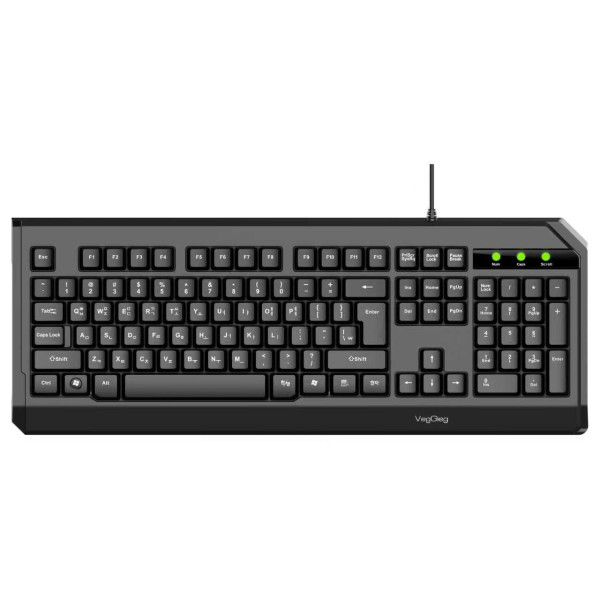
Khác với các loại miếng dán bàn phím dễ bong tróc hay các loại bàn phím giả lập, Veggieg K360 được in trực tiếp các ký tự chữ cái tiếng Hàn (Hangul) ngay cạnh các ký tự tiếng Anh.
Tiện lợi: Giúp người mới bắt đầu học tiếng Hàn dễ dàng ghi nhớ vị trí mặt chữ.
Độ bền cao: Các ký tự được in laser sắc nét, chống bay màu, bong tróc sau thời gian dài sử dụng.
Bàn phím Veggieg K360 được thiết kế hướng đến người dùng văn phòng và học sinh, sinh viên với các ưu điểm nổi bật:
Phím bấm nhạy: Độ nảy tốt, hành trình phím vừa phải giúp giảm mỏi tay khi gõ văn bản trong thời gian dài.
Chống ồn: Tiếng click nhẹ nhàng, không gây ảnh hưởng đến người xung quanh trong môi trường làm việc yên tĩnh.
Chất liệu nhựa ABS cao cấp: Giúp bàn phím có khung sườn chắc chắn, chịu được va đập tốt.
Với Veggieg K360, bạn không cần cài đặt bất kỳ driver phức tạp nào.
Chỉ cần cắm cổng USB vào máy tính (PC, Laptop, Macbook) là có thể sử dụng ngay.
Tương thích hoàn toàn với các hệ điều hành phổ biến hiện nay như Windows 7, 8, 10, 11 và MacOS.
| Đặc điểm | Thông số |
| Thương hiệu | Veggieg |
| Model | K360 |
| Kiểu kết nối | Có dây (Cổng USB) |
| Màu sắc | Đen / Trắng |
| Ngôn ngữ | Tiếng Hàn - Tiếng Anh (Dual Layout) |
| Chất liệu | Nhựa ABS độ bền cao |
| Chiều dài dây | Khoảng 1.5m |
Nhiều người thường chọn cách dán decal tiếng Hàn lên bàn phím thường để tiết kiệm. Tuy nhiên, việc sử dụng bàn phím chuyên dụng Veggieg K360 mang lại lợi ích vượt trội:
Tính thẩm mỹ: Bàn phím trông chuyên nghiệp, gọn gàng hơn.
Cảm giác gõ: Không bị cộm tay như khi sử dụng miếng dán.
Độ bền: Miếng dán thường bị bong góc sau 2-3 tháng, trong khi phím in laser của Veggieg có tuổi thọ tính bằng năm.
Hiện nay, Veggieg K360 đang được phân phối chính hãng với mức giá cực kỳ cạnh tranh. Đây là khoản đầu tư xứng đáng để nâng cao hiệu quả học tập và làm việc của bạn.
Lưu ý: Để gõ được tiếng Hàn, sau khi kết nối bàn phím, bạn chỉ cần thêm ngôn ngữ Korean trong phần cài đặt (Language Setting) của Windows hoặc MacOS là có thể bắt đầu sử dụng.
Bước 1: Tìm kiếm & Chọn sản phẩm
Truy cập vào website, tham khảo danh mục và chọn sản phẩm bạn muốn mua.
Bước 2: Thêm vào giỏ hàng hoặc Thanh toán
Nhấp vào sản phẩm đã chọn. Màn hình sẽ xuất hiện cửa sổ thông báo với các tùy chọn:
Tiếp tục mua hàng: Chọn thêm các sản phẩm khác vào giỏ hàng.
Xem giỏ hàng: Kiểm tra và chỉnh sửa số lượng sản phẩm.
Đặt hàng và thanh toán: Tiến hành quy trình thanh toán ngay.
Bước 3: Lựa chọn hình thức tài khoản
Đã có tài khoản: Nhập Email và Mật khẩu để đăng nhập.
Chưa có tài khoản: Điền thông tin cá nhân để tạo tài khoản mới, giúp dễ dàng theo dõi hành trình đơn hàng.
Đặt hàng không cần tài khoản: Chọn mua nhanh nếu không muốn đăng ký.
Bước 4: Nhập thông tin giao hàng & Thanh toán
Điền đầy đủ địa chỉ nhận hàng, chọn phương thức vận chuyển và hình thức thanh toán phù hợp.
Bước 5: Hoàn tất đơn hàng
Kiểm tra lại toàn bộ thông tin, bổ sung ghi chú (nếu có) và nhấn gửi đơn hàng. Bộ phận chăm sóc khách hàng sẽ liên hệ qua điện thoại để xác nhận lại đơn hàng và địa chỉ trước khi giao.
Để chủ động theo dõi tiến độ vận chuyển và trạng thái đơn hàng đã đặt, quý khách thực hiện theo các bước sau:
Bước 1: Truy cập trang kiểm tra đơn hàng tại tic.vn/apps/kiem-tra-don-hang.
Bước 2: Chọn phương thức tra cứu phù hợp: Số điện thoại, Email, hoặc Số điện thoại và Email.
Bước 3: Nhập chính xác thông tin tương ứng đã dùng khi đăng ký đặt hàng, sau đó nhấn nút Kiểm tra để xem tình trạng chi tiết của đơn hàng.
Trong trường hợp muốn thay đổi kế hoạch hoặc hủy đơn hàng đã đặt, quý khách vui lòng liên hệ trực tiếp với bộ phận hỗ trợ qua các kênh sau:
Zalo OA: Gửi yêu cầu hỗ trợ qua Zalo Official Account: tại đây
Hotline: Gọi điện trực tiếp đến số điện thoại hotline để được xử lý nhanh nhất: 0936368995
Trân trọng cảm ơn.
Bạn đang tìm kiếm một chiếc bàn phím chuyên dụng để học tiếng Hàn, làm việc tại các công ty Hàn Quốc hay đơn giản là muốn gõ tiếng Hàn một cách nhanh chóng và chính xác nhất? Bàn phím tiếng Hàn Veggieg K360 chính là giải pháp hoàn hảo dành cho bạn.
Khác với các loại miếng dán bàn phím dễ bong tróc hay các loại bàn phím giả lập, Veggieg K360 được in trực tiếp các ký tự chữ cái tiếng Hàn (Hangul) ngay cạnh các ký tự tiếng Anh.
Tiện lợi: Giúp người mới bắt đầu học tiếng Hàn dễ dàng ghi nhớ vị trí mặt chữ.
Độ bền cao: Các ký tự được in laser sắc nét, chống bay màu, bong tróc sau thời gian dài sử dụng.
Bàn phím Veggieg K360 được thiết kế hướng đến người dùng văn phòng và học sinh, sinh viên với các ưu điểm nổi bật:
Phím bấm nhạy: Độ nảy tốt, hành trình phím vừa phải giúp giảm mỏi tay khi gõ văn bản trong thời gian dài.
Chống ồn: Tiếng click nhẹ nhàng, không gây ảnh hưởng đến người xung quanh trong môi trường làm việc yên tĩnh.
Chất liệu nhựa ABS cao cấp: Giúp bàn phím có khung sườn chắc chắn, chịu được va đập tốt.
Với Veggieg K360, bạn không cần cài đặt bất kỳ driver phức tạp nào.
Chỉ cần cắm cổng USB vào máy tính (PC, Laptop, Macbook) là có thể sử dụng ngay.
Tương thích hoàn toàn với các hệ điều hành phổ biến hiện nay như Windows 7, 8, 10, 11 và MacOS.
| Đặc điểm | Thông số |
| Thương hiệu | Veggieg |
| Model | K360 |
| Kiểu kết nối | Có dây (Cổng USB) |
| Màu sắc | Đen / Trắng |
| Ngôn ngữ | Tiếng Hàn - Tiếng Anh (Dual Layout) |
| Chất liệu | Nhựa ABS độ bền cao |
| Chiều dài dây | Khoảng 1.5m |
Nhiều người thường chọn cách dán decal tiếng Hàn lên bàn phím thường để tiết kiệm. Tuy nhiên, việc sử dụng bàn phím chuyên dụng Veggieg K360 mang lại lợi ích vượt trội:
Tính thẩm mỹ: Bàn phím trông chuyên nghiệp, gọn gàng hơn.
Cảm giác gõ: Không bị cộm tay như khi sử dụng miếng dán.
Độ bền: Miếng dán thường bị bong góc sau 2-3 tháng, trong khi phím in laser của Veggieg có tuổi thọ tính bằng năm.
Hiện nay, Veggieg K360 đang được phân phối chính hãng với mức giá cực kỳ cạnh tranh. Đây là khoản đầu tư xứng đáng để nâng cao hiệu quả học tập và làm việc của bạn.
Lưu ý: Để gõ được tiếng Hàn, sau khi kết nối bàn phím, bạn chỉ cần thêm ngôn ngữ Korean trong phần cài đặt (Language Setting) của Windows hoặc MacOS là có thể bắt đầu sử dụng.


